Skrivare: 5 modeller i test
Söker du en ny skrivare? Vi testar kontinuerligt skrivare från kända märken som Brother, HP och Canon. Ska en skrivare vinna bäst i test hos oss måste den leverera högsta kvalitet till ett rimligt pris.
Vi utför oberoende tester där produkterna testas i verkligheten. Om du klickar på butikslänkarna kan vi få ersättning utan extra kostnad för dig. Läs mer.
Testvinnare - Skrivare


Experten förklarar
Så gjorde vi testet
Vi testar alla våra produkter själva och använder dem såsom de är tänkta att användas i verkligheten.
När vi testar skrivare utför vi både prestandatester, och rena långtidstester i vår vardag. Vi skriver exempelvis ut fotografier och text på olika typer av papper. Vi testar hur lång tid det tar att skriva ut 10 respektive 20 sidor text, samt hur lång tid det tar att skriva ut färgfotografier i olika storlekar. Utöver detta mäter vi upp ljudnivån, klockar hur lång tid installationen tar och undersöker hur enkelt det är att koppla upp sig mot skrivaren från olika enheter.
Vi använder skrivaren löpande i vår vardag för att skriva ut dokument, bilder och scanna. På så vis får vi en god bild över driftsäkerhet, bläckförbrukning och kostnader för patroner.
Några av de faktorer som väger tungt i testet är:
Kvalitet: Hur bra kvalitet blir det på utskriften?
Prestanda: Hur snabb är skrivaren på att skriva ut olika typer av dokument och bilder? Hur mycket bläck slösar den på uppgiften?
Funktioner: Vilka uppkopplingsmöjligheter har skrivaren? Kan du exempelvis skriva ut från mobiltelefonen? Finns det en användarvänlig app?
Andra viktiga faktorer är exempelvis byggkvalitet, ljudnivå, driftsäkerhet och storlek på skrivaren. Vi väger vår bedömning mot skrivarens pris, och slutbetyget representerar hur prisvärd produkten är.
Fler tester för hemmakontoret
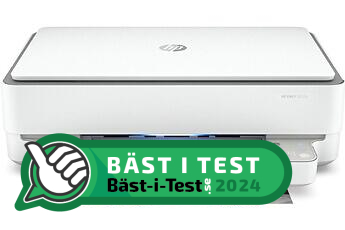
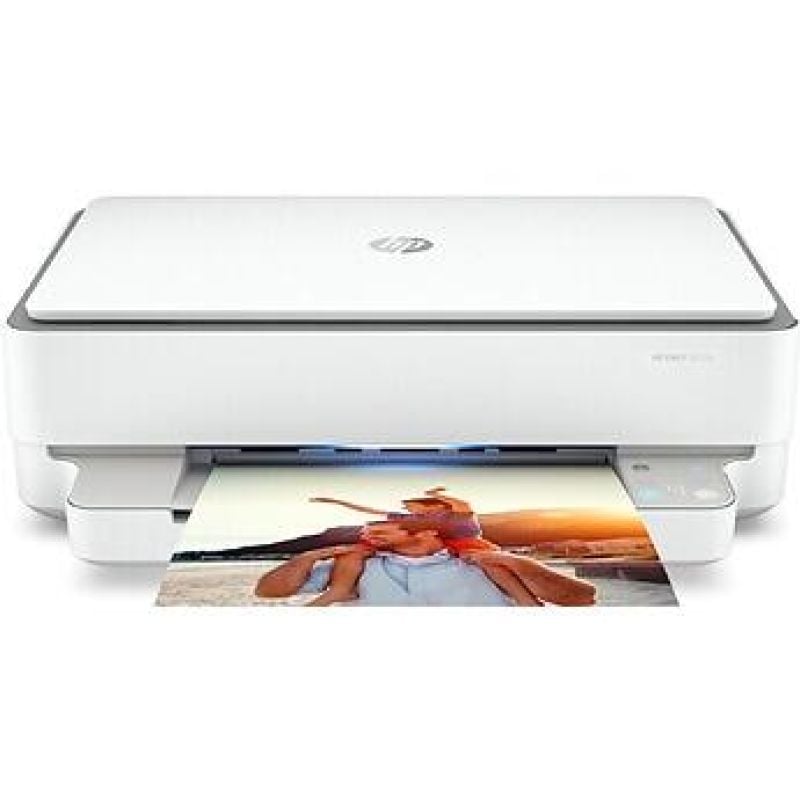
1. HP Envy 6032e → BÄST I TEST SKRIVARE
Kompakt skrivare och skanner, med god färgåtergivning och snabb utskrift av tex
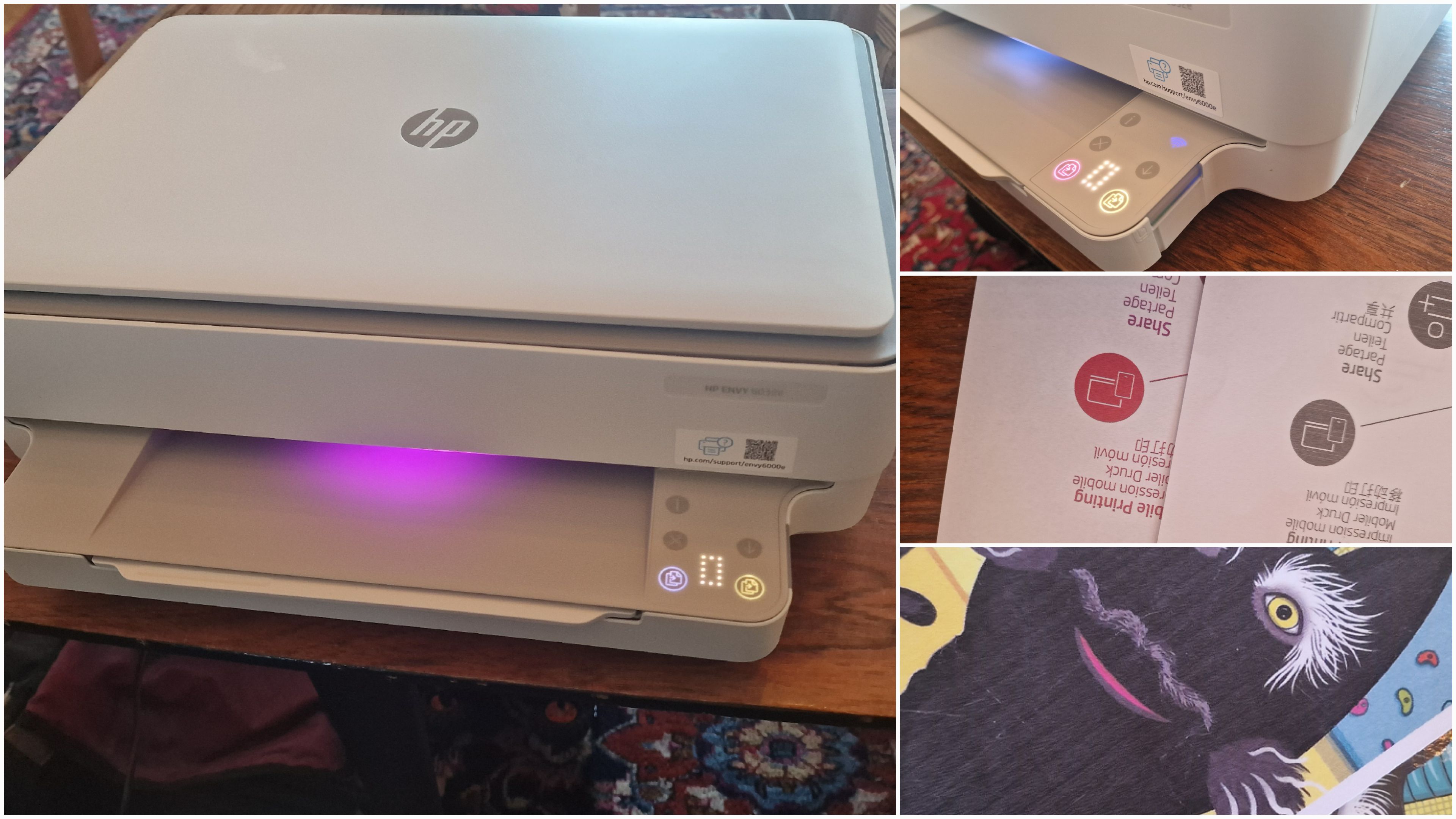
HP Envy 6032e är en stilren och modern skrivare med inbyggd scanner, formgiven för att vara så kompakt som möjligt. Skrivaren är platt med en smart utfällbar pappershållare för de utskrivna arken. Även själva inmatningsfacket är kompakt, där ryms upp till 100 ark papper. Detta kan kännas snålt tilltaget för studenten som regelbundet behöver göra större utskrifter.
Enkel installation men skrivaren saknar digital display
Envy6032e saknar digital display. På framsidan finns ikoner som lyser upp för att guida genom användningen. När något går snett hade man dock gärna haft en display som visade vad som är fel, i stället lyser ett rött kryss upp. Visserligen kan man få felmeddelandet i HP-appen, men en skrivare borde vara lika funktionell även utan apptillgång.
Skrivaren kan användas med HP+, men då måste man acceptera att endast använda HP:s egna bläckpatroner. Men även utan HP+ kan Envy6032e användas trådlöst via bluetooth eller över det lokala WiFi-nätverket. Att installera skrivaren går snabbt och känns intuitivt. På samma sätt är det mycket enkelt för exempelvis dator eller telefon att få kontakt med skrivaren. Envy6032e har en snabb reaktionstid, från knapptryck till utskrift av en sidas text går på sekunder.
Snabba utskrifter och utmärkt färgåtergivning
Färgåtergivningen både vid utskrift och kopiering är, sett till skrivarens prisklass, mycket god. Inskannade fotografier som skrivs ut på vanligt kontorspapper överraskar med sin fina färgskala. Det enda man kan anmärka på är att de allra ljusaste färgskiftningarna missas, och att riktigt mörk svärta kan bli lätt randig. Över lag upplevs den inbyggda scannern som välfungerande för vardagsbruk. Försöker man skanna ett tjockare föremål som hindrar locket från att stänga sig helt så får man leva med att omgivande yta skrivs ut som grått.
Utskrift av text fungerar helt felfritt, och texten är lika skarp på första sidan som på den tjugonde som skrivs ut. Det upplevs också smidigt att HP Envy6032e har en patron för färg och en för svart, det underlättar vid framtida patronbyten. Generellt bjuder skrivaren på en mycket trevlig användarupplevelse. För ett normalt hushålls basbehov av skrivare och skanner så känns HP Envy 6032e som en riktigt prisvärd fullträff.

Bra pris hos:
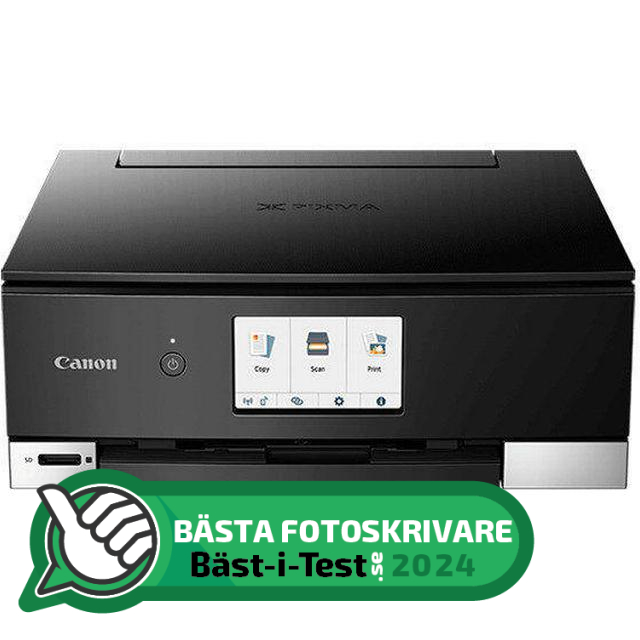
Med en genomsnittlig utskrift av text på 10 sidor i minuten kommer Canon Pixma TS 8350 in som en av de snabbaste bläckstråleskrivare vi har testat. Men det är inte allt som sticker ut med den här skrivaren.
TS8350 är dessutom användarvänlig så det skriker om det. Det är superenkelt att komma igång med den. Installationen sker via en medföljande länk till Canons hemsida. Installationsmenyn på hemsidan är tydlig, så pass att Canon får skrivarinstallationen att kännas både lätt och tidseffektiv.
Pixma TS 8350 är en bläckstråleskrivare och drivs såklart med bläckpatroner. Att fylla på bläck är enkelt och den har Canons standardutförande. Dock ska man vara lite försiktig när man tar bort flaskan när man har fört över färgen, om man har otur så kan det finnas färg kvar som kan droppa på golv och dylikt.
Otroliga fotoutskrifter
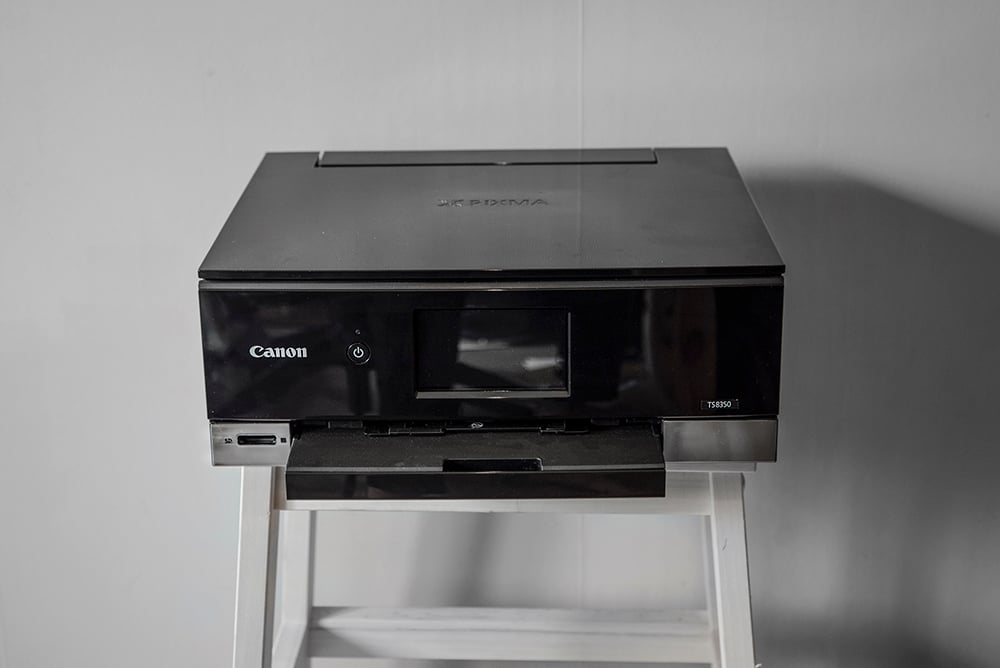
Med sina svarta och silvriga detaljer är TS 8350 en elegant maskin. Den har en 10,8-tums touchskärm som är okej att navigera på. Skärmen känns dock plastig, och eftersom man kan vrida den uppåt så upplevs den ostabil när du ska trycka på den.
Skrivaren har även ett uttag för SD-kort vilket är en bonus.
Att TS 8350 skriver ut cirka 10 sidor text under minuten är otroligt imponerande, speciellt om man jämför med konkurrensen. Men där TS 8350 verkligen glänser är i sina fotoutskrifter på fotopapper. Färgerna är fylliga, djupa och autentiska, med det menar vi exempelvis att röd är röd och blå är blå. Du får med andra ord fotografier som matchar originalet.
Att skriva ut ett fullt A4-foto i högsta kvalitet, på fotopapper, klockar vi till 2,12 minuter. Med vanligt papper tar det 1,23 minuter. Det är ganska snabbt men inte så att vi imponeras.
En nackdel är dock att den låter en del så du gör bäst i att placera den i ett rum där den inte stör. En annan nackdel är att den förbrukar bläck ganska fort och patronerna är relativt dyra.
Canon Pixma TS 8350 är en skrivare som passar dig som ibland vill kunna skriva ut foton hemma i bästa möjliga kvalitet, eller snabbt skriva ut stora mängder text. Den passar både i hemmet och på hemmakontoret.
Bra pris hos:
3. HP Laser Jet Pro 3002dw
Effektiv skrivare med hög kapacitet som passar det lilla kontoret bra
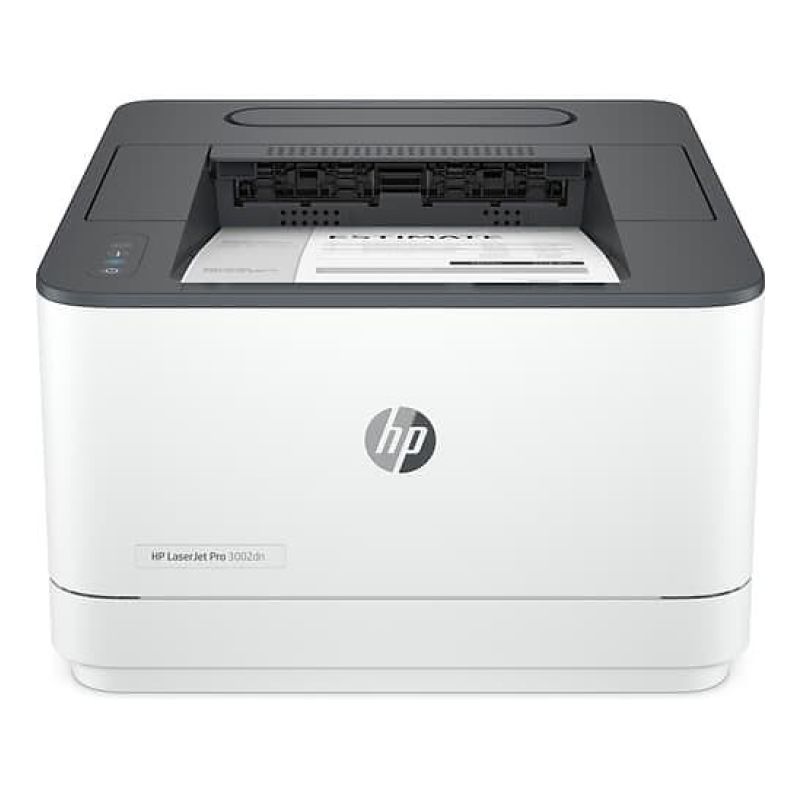
HP Laser Jet Pro 3002DW är en laserskrivare med wifi-anslutning som passar det lilla kontoret bra. Kapaciteten är så pass hög att den känns överflödig för det ensamma hemmakontoret, men delar man kontorsplats med 2-3 andra personer är denna laserskrivare från HP ett bra val.
Snabb skrivare med hög kapacitet
HP Laser Jet Pro 3002DW är lite väl stor för att klassas som en skrivbordsskrivare. Ljudnivån är dessutom relativt hög medan den skriver ut. Det är lite svårt att föra ett samtal i normal ljudnivån under tiden som utskrift pågår, så allra bäst gör sig denna skrivare en bit bort från skirvborden. Å andra sidan går utskrifterna snabbt, så ljudet stör inte särskilt länge.
Skrivaren printar 22 sidor per minut kvaliteten på utskrifterna är bra. Detta är en laserskrivare med svart patron, det är alltså inte möjligt att skriva ut i färg.
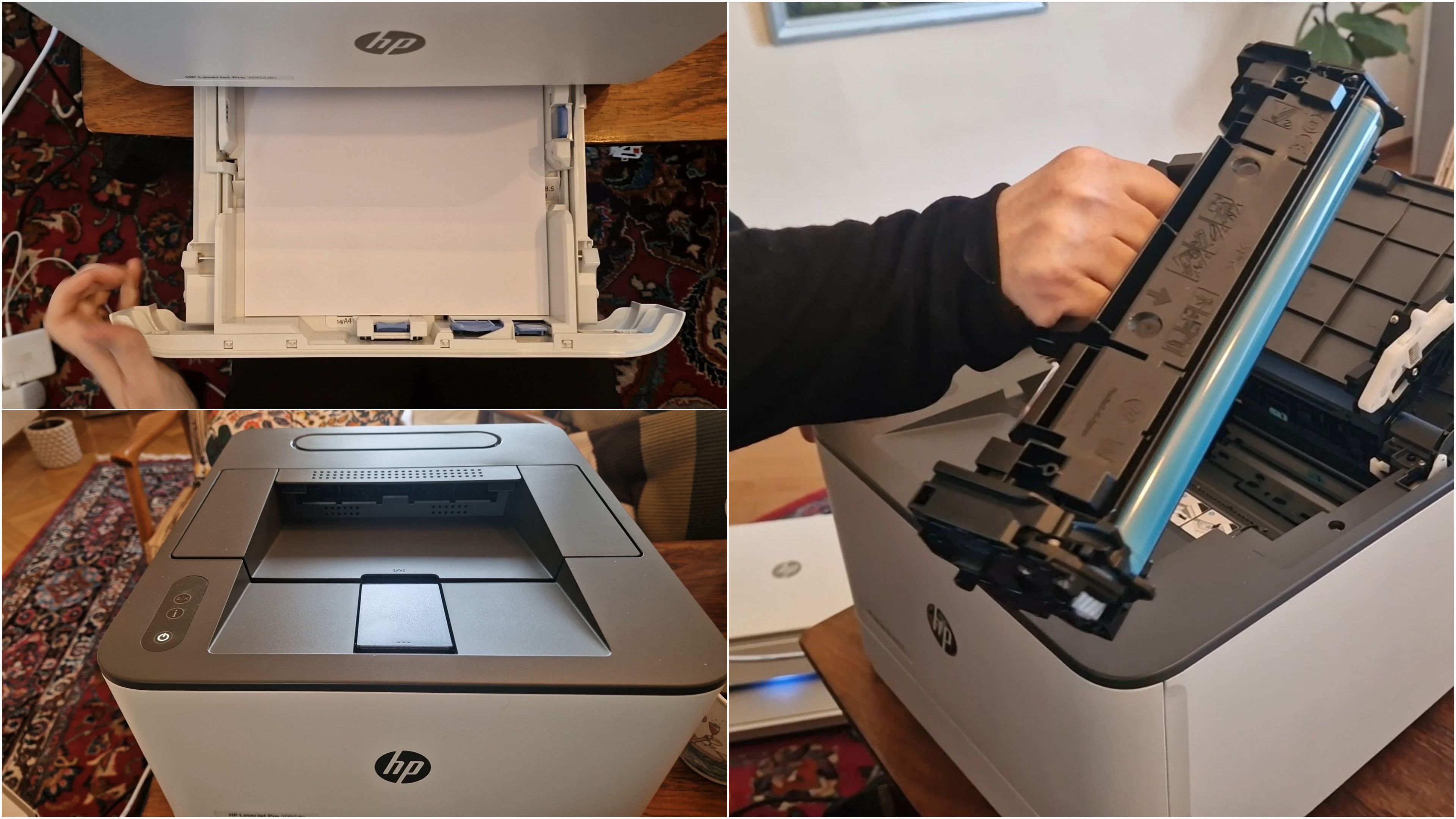
Pappersfacket är rymligt och tar 250 ark. Pappersbehållaren på ovansidan tar max 150 ark innan den börjar sprida utskrifterna för vinden. HP Laser Jet Pro 3002DW har ingen display, vilket innebär att man får gissa lite vid felsökning om man inte använder appen. För att kunna använda appen är det viktigt att man köper skrivaren med wifi (HP Laser Jet Pro 3002DW). HP erbjuder nämligen en snarlik skrivare utan wifi (HP Laser Jet Pro 3002DN). Den är billigare men då måste skrivaren kopplas ihop med datorn med hjälp av en kabel, och skrivarens drivrutiner måste installeras på datorn. ‘
Har man valt modellen med wifi-anslutning är det lätt att installera skrivaren och börja använda den. Har man istället modellen med kabelanslutning, kopplar man in skrivaren i sin dator via USB-C porten och installerar drivrutinerna. Detta tar ett par minuter och kopplingen fungerar sedan felfritt så länge kabeln sitter kvar i datorn.
Patron som räcker länge och är busenkel att byta
Patronen är lätt att byta och glider lätt på plats och är samtidigt enkel att ta ur. Det är bara att dra den uppåt och utåt för att lossa den, och sedan skjuter man ned den nya patronen efter att skyddsremsan tagits bort. Patronen räcker länge, vilket är tur eftersom en patron till laserskrivare kostar mer vid inköp än en patroner till en bläckstråleskrivare. Å andra sidan räcker den till många fler utskrifter, läcker inte och torkar inte ut - så i längden, om man skriver ut mycket, är en laserskrivare det mer ekonomiska valet.
För det lilla kontoret där behov av färgutskrifter inte finns, är HP Laser Jet Pro 3002DW ett utmärkt val. Men tänk på att den är lite mer skrymmande än en de flesta bläckstråleskrivare.
Bra pris hos:
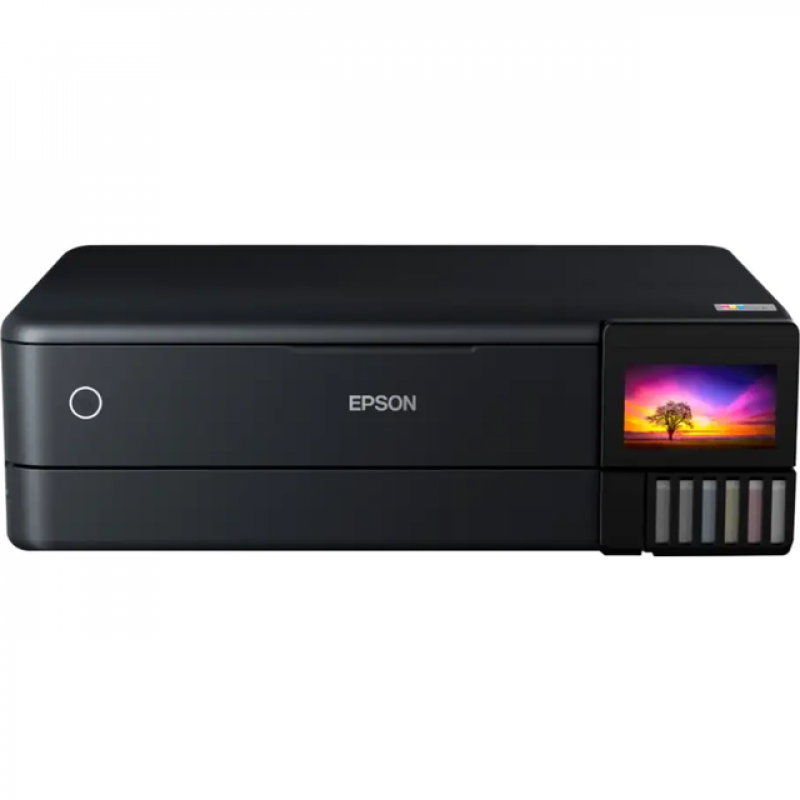
Epson Ecotank ET-8550 är en riktigt bitig skrivare viktmässigt. Vikten, på dryga elva kilo, gör den till en av de tyngsta skrivarna i testet. Men står den väl på plats har detta mindre relevans. Storleksmässigt är den nämligen inte större än någon av de andra standardskrivarna.
Vad är det då som gör att den väger lite mer? Kanske är det för att den kommer med i princip allt du kan tänkas behöva för ett hemmakontor, både moderna funktioner såsom röststyrning, app-stöd och knivskarp pekskärm med väldigt bra respons, men även utskrift från SD-kort och USB-sticka.
Skärmen och appen gör den användarvänlig för dig som vill skriva ut utan att behöva plocka fram datorn. Det går snabbt och smidigt eftersom skrivaren är uppkopplad trådlöst och reagerar direkt när vi sätter igång en utskrift.
Men även om den är användarvänlig finns det saker att klanka ner på. Installationen är exempelvis både onödigt tidskrävande och komplex. Har du exempelvis Iphone måste du använda datorn för installationen. Vidare är det flera steg som vi inte förstår, som är klumpigt förklarade i manualen och även sådana som känns onödiga. Man skulle exempelvis ta bort delar som inte ens fanns på vårt exemplar. Det tog oss närmare en timme att installera allt.
En annan lite knepig sak, i alla fall tills du lärt dig hur det går till, är att fylla på A4-papper. Facket ligger gömt under luckan som faller ner när skrivaren öppnar upp sig, och det tog oss en bra en stund att förstå vart den sett.
Att fylla på bläck är däremot enkelt och det är rymliga behållare med en smart lösning som gör att man inte spiller. Denna skrivare ska du alltså inte installera patroner i. Den kommer istället med Ecotank som innebär att du köper refillflaskor och fyller över innehållet i respektive fack. Supersmidigt och riktigt prisvärt.
Fina fotoutskrifter och ganska snabb
Utskrifterna är snabba och bra men inte bäst i klassen. Den är klart godkänd på alla punkter, men sticker samtidigt inte ut.
Färgrikedomen på fotoutskrifter är väldigt bra. Färgerna är fylliga, och man får en jättefin svärta. Det enda som vi märkte var att den gråa var lite brunaktigt på vissa ställen, som en konstig underton. Men överlag ett riktigt fint resultat. Du kan även skriva ut upp till 2300 fotografier på en enda påfyllning av bläck vilket är imponerande.
Epson Ecotank ET-8550 passar dig som söker en modern skrivare som är bläcksnål och som samtidigt har låg underhållskostnad. Speciellt om du även vill kunna skriva ut A3.
Bra pris hos:
Brother DCP-L3550CDW är en LED-skrivare, vilket är ett utmärkt alternativ till laser. Den är fortfarande tonerbaserad, men använder LED-dioder istället för laser vilket gör den väldigt kompakt.
Vidare har den en behändig färgdisplay som mäter drygt 9 tum, samt tillhörande knappsats. Därmed är det lätt att justera inställningar, skanna, kopiera med mera utan att behöva plocka fram datorn eller mobiltelefonen.
Skrivaren är dessutom uppkopplad mot nätverket så att du kan skriva ut oavsett vilken enhet du använder.
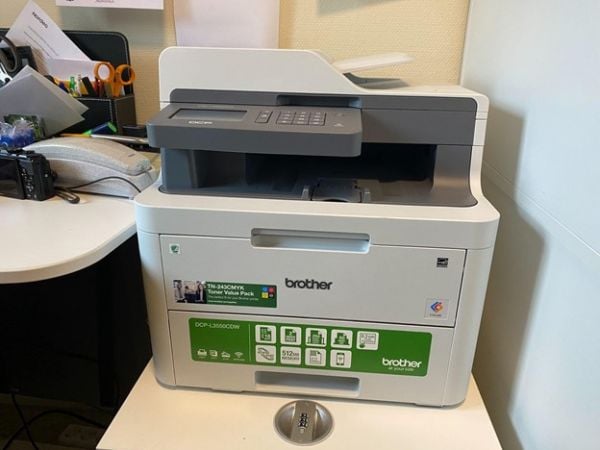
Denna skrivare är snabb sett till sitt pris. De lovar 18 sidor per minut, men vi testade att skriva ut 20 stycken och klockade in under minuten då med. Det som stjäl en del tid är uppvärmningen. När du trycker på skriv ut ska den först förbereda sig. Inte flera minuter, men tillräckligt många sekunder för att du ska börja fundera på vad som pågår. Men när den väl sedan skriver ut går det på nolltid - papprena bara spottas ut på varandra.
Vidare så har den inga problem att skriva ut i färg, och det gör den än mer prisvärd. Det är dock inte skrivaren du väljer för att skriva ut dina familjefotografier, då finns det betydligt vassare alternativ. Men för att få med grafik och bilder i exempelvis utbildningsmaterial är den utmärkt.
Brother DCP-L3550CDW har därmed sin stora fördel när du ska skriva ut stora mängder papper snabbt. Eftersom det förekommer viss uppvärmningstid blir den lite mindre tidseffektiv när det bara handlar om 3-4 sidor. Är du däremot den som sitter och skriver ut manualer, forskningsrapporter, utbildningsmaterial till anställda/barngrupper eller liknande så är den väldigt tidseffektiv.
Så gjorde vi testet
Vi testar alla våra produkter själva och använder dem såsom de är tänkta att användas i verkligheten.
När vi testar skrivare utför vi både prestandatester, och rena långtidstester i vår vardag. Vi skriver exempelvis ut fotografier och text på olika typer av papper. Vi testar hur lång tid det tar att skriva ut 10 respektive 20 sidor text, samt hur lång tid det tar att skriva ut färgfotografier i olika storlekar. Utöver detta mäter vi upp ljudnivån, klockar hur lång tid installationen tar och undersöker hur enkelt det är att koppla upp sig mot skrivaren från olika enheter.
Vi använder skrivaren löpande i vår vardag för att skriva ut dokument, bilder och scanna. På så vis får vi en god bild över driftsäkerhet, bläckförbrukning och kostnader för patroner.
Några av de faktorer som väger tungt i testet är:
Kvalitet: Hur bra kvalitet blir det på utskriften?
Prestanda: Hur snabb är skrivaren på att skriva ut olika typer av dokument och bilder? Hur mycket bläck slösar den på uppgiften?
Funktioner: Vilka uppkopplingsmöjligheter har skrivaren? Kan du exempelvis skriva ut från mobiltelefonen? Finns det en användarvänlig app?
Andra viktiga faktorer är exempelvis byggkvalitet, ljudnivå, driftsäkerhet och storlek på skrivaren. Vi väger vår bedömning mot skrivarens pris, och slutbetyget representerar hur prisvärd produkten är.
Fler tester för hemmakontoret
Fem saker att tänka på när du köper en skrivare
Även om våra skärmar tagit över i allt högre utsträckning så kan det ibland vara trevligt att kunna skriva ut dokument och bilder. Men att välja rätt skrivare kan vara svårt, och det handlar till stor del om att förstå vilka behov man egentligen har.
1. Laser eller bläckpatron
Det finns fördelar och nackdelar med båda varianterna
- Bläckstråle: Det här är den dominerande typen av skrivare bland hemanvändare. En av de främsta anledningarna är att bläckstråleskrivare är billigare än laserskrivare. Skriver man ut stora mängder dokument kan de däremot bli dyra i drift. Dessutom är de i regel långsammare än laserskrivare. När det gäller utskriftskvalitén har däremot mycket hänt på senare år, och på det området är kampen i dagsläget ganska jämn.
- Laser: Laserskrivaren är snabb och använder precis som en kopieringsmaskin toner istället för bläckpatroner. Tonern är pulverbaserad och torkar därför inte som bläckpatroner gör. Tonern behöver därmed inte bytas ut om skrivaren varit inaktiv under en längre tid. En annan fördel med laserskrivare är att de skriver ut mycket snabbt. Nackdelen med laserskrivare är primärt att de är dyrare än bläckstråleskrivare.
- Färglaser: Tidigare var laserskrivare som skrev ut i svartvitt i särklass vanligast, men färglaserskrivare har med åren kommit att bli allt vanligare. De är ytterligare ett snäpp dyrare än monokroma laserskrivare, men priserna har sjunkit även i det här segmentet, och de är i allra högsta grad att betrakta som överkomliga i pris.
2. Multifunktion eller enbart utskrifter
Det finns fortfarande klassiska skrivare som inte används till annat än just utskrifter från en dator eller en mobil enhet. Men så kallade multifunktionsskrivare har tagit över allt mer på senare år. Så här skiljer de båda koncepten sig åt:
- Klassisk skrivare: En skrivare som enbart har utskriftsfunktion. Det här kan vara en bläckstråleskrivare eller en laserskrivare. Fördelen med den här typen av skrivare är att priset är lågt.
- Multifunktionsskrivare: Här finns det flera olika varianter på temat. Men det vanligaste är att en multifunktionsskrivare utöver just utskrifter från en dator eller en telefon även kan användas som kopiator och scanner. Den här typen av skrivare var förr i tiden vanligast på kontor, men dominerar nu även i hemmiljö. De kostar lite mer, men erbjuder bekväm funktionalitet som man snabbt vänjer sig vid. Vissa av de här skrivarna har även en faxfunktion.
3. Finesser och funktioner
Det finns mängder av finesser och funktioner som man ibland behöver, men som också kan kännas onödiga. Fundera kring hur du kommer att använda skrivaren i ditt hem, så blir det enklare att avgöra om de här finesserna behövs.
- Wifi/ethernet: En av de mest intressanta funktioner som skrivare har utrustats med på senare år är möjligheten att koppla upp dem mot wifi eller via ethernet. Det här innebär framför allt att det blir smidigt att göra trådlösa utskrifter i hemmet, till exempel från en laptop eller en telefon. Det här innebär också att gäster som får tillgång till ditt Wifi kan skriva ut på din skrivare från sina enheter.
- E-postutskrift: Det här innebär att skrivaren får en egen e-postadress och att allt som skickas till den adressen skrivs ut med automatik. Det behövs med andra ord ingen dator där mejlet måste ”mellanlanda” innan det skrivs ut. Det finns förstås användningsområden för den här funktionen, men de flesta av oss kollar ju vår e-post i datorn eller telefonen och skriver endast ut vid behov.
- Duplex: Vissa skrivare erbjuder möjligheten att skriva ut på båda sidor av pappret, något som förstås är både miljövänligt och sänker driftkostnaden.
4. Kostnad för bläck och toner
Inköpspriset på skrivare kan faktiskt vara lägre än kostnaden för att fylla på med nya bläckpatroner eller toner. Det här har givit upphov till att många väljer att köpa en ny skrivare istället för att fylla på, något som naturligtvis är både skadligt för miljön och väldigt omständligt. Men det bör påpekas att det på lite längre sikt är just påfyllningen av bläck eller toner som utgör den stora kostnaden i sammanhanget. Kontrollera redan på förhand vad det kostar att fylla på skrivaren du överväger att köpa, och ta med det i beräkningen.
5. Håll koll på förkortningarna
Det finns ett flertal förkortningar att hålla koll på när man köper en skrivare. De två viktigaste är PPM och DPI. PPM står för ”pages per minute” (sidor per minut) och är ett mått på hur snabb en skrivare är. En normal bläckstråleskrivare skriver ut i svartvitt med 15 till 20 sidor i minuten och i färg med ungefär 10 till 15 sidor i minuten.
DPI står för ”dots per inch” (punkter per tum) och är ett mått på upplösningen för utskrifterna. Ett högre värde är förstås bättre. Det bör dock påpekas att många nyare skrivare har både mjuk- och hårdvarulösningar som kan kompensera för ett lägre DPI-värde, så man bör inte stirra sig blind på värdet.
Inget är så irriterande som när du behöver skriva ut ett viktigt dokument och skrivaren trasslar eller har slut på bläck. Därför är det viktigt att du köper en skrivare som är välfungerande och bläcksnål. Utöver detta vill du såklart även ha fenomenal utskriftskvalitet, en snabb skrivare och en skrivare som inte tar upp allt för mycket plats i ditt hemmakontor.
De flesta skrivarna är numera trådlösa vilket underlättar oavsett om du ska printa från stationära eller bärbara datorer. En intressant trend är de semi-professionella A3-fotoskrivarna som sjunkit kraftigt i pris och tack vare detta numera är inom räckhåll för vanliga konsumenter. Här imponerar både Epson och Canon med nästan obegripligt hög utskriftskvalitet.
Vi har testat både laserskrivare och bläckstråleskrivare. Dessa olika tekniker har både fördelar och nackdelar. Vi har även testat multifunktionsskrivare, som även kallas allt-i-ett-skrivare då de fungerar som både skanner, kopiator och skrivare.
Detta test visar att kvalitén har höjts märkbart på både hastighet och kvalitet på utskrifterna de senaste åren. Om du har en fem år gammal multiskrivare kommer du bli väldigt överraskad om du skulle köpa en av de som ingår i testet. De flesta av skrivarna går att hitta för mellan 1000 kr och 3000 kr på nätet och fungerar både med Windows och Apple OSX, använder du Linux kan du behöva ladda ner drivrutiner.
*1 Vi har själva uppmätt utskriftshastigheten då den av tillverkarna angivna teoretiska utskriftshastigheten ofta är betydligt mycket högre än den hastighet våra testare uppmäter.
*2 Utskriftskostnaden räknar vi själva ut genom att ta antalet testsidor färgen räcker till och dividera med rådande marknadspris för skrivarens bläckpatroner/toner. Detta då den av tillverkarna angivna utskriftskostnaden ofta är betydligt lägre än den faktiska utskriftskostnad våra testare uppmäter.
*3 Duplex innebär att skrivaren kan skriva ut dubbelsidiga utskrifter automatiskt. Detta gör den genom att först skriva ut på ena sidan av pappret, varpå den sedan automatiskt matar in samma papper och skriver ut på den andra sidan.
Vanliga frågor om skrivare
Vilka sorters skrivare finns det?
Krasst uppdelat finns det två typer av skrivare idag: bläckstråle och laser. Vill du ha en billig skrivare är en bläckstråleskrivare oftast riktigt billig i inköp, medan färgpatronerna snabbt går åt och kan kosta en del. Laserskrivare har traditionellt varit lite dyrare, men där räcker tonern betydligt längre.
Idag går båda sorters skrivare att hitta billigt och det handlar mest om vad du vill använda dem till.
Bläckstråleskrivare är i stort sett alltid färgskrivare och generellt sett bättre på att skriva ut foton. Fotoskrivare, med ”riktigt” fotopapper är i stort sett alltid bläckstråleskrivare.
Laserskrivare är bra för dig som skriver ut mycket text. Det finns laserskrivare med färg också, men de är lite dyrare. Samtidigt är de sällan lika bra på att skriva ut foton som bläckstråleskrivare är.
Vad är en multifunktionsskrivare?
En multifunktionsskrivare kan vara antingen bläckstråle eller laser. Poängen med dem är att de kan göra mer än att bara skriva ut. Detta genom att de har en inbyggd scanner. På så sätt får du en skrivare med inbyggd scanner och även kopiator. Dessa brukar även kallas för allt i ett-skrivare.
Finns det skrivare med wifi eller bluetooth?
Idag är det faktiskt nästan vanligare att en skrivare har stöd för såväl nätverk, antingen via nätverkskabel eller wifi, än att den inte har det. Det har också blivit väldigt vanligt att de skrivare som har stöd för nätverk även har stöd för bluetooth. Detta gör att du inte behöver koppla in skrivaren till en enskild dator, utan alla som befinner sig på samma nätverk kan använda den. Det gör det också möjligt att skriva ut från mobilen. Numera har de flesta skrivare med nätverksfunktion både egna appar till Iphone och Android och även stöd för extrafunktioner som Airprint.
Vad är Airprint?
Airprint är Apples teknik för att enkelt kunna skriva ut från en Iphone eller Ipad. Har skrivaren stöd för det och du har kopplat upp den mot ditt nätverk hemma, antingen med nätverkssladd eller wifi, är det busenkelt att skriva ut från din telefon.
Vad är Google Cloud Print?
Det är, eller snarare var, Googles variant på Airprint, enkelt förklarat. Google har däremot valt att fasa ut tjänsten och den kommer inte längre att finnas i bruk efter december 2021. Istället brukar du som Android-användare hänvisas till tillverkarnas egna appar för utskrift, eller tjänsten Mopria.
Finns det fotoskrivare för mobilen?
För några år sedan var det ganska vanligt med små, ofta portabla, fotoskrivare för både Iphone och Android. Tanken var lite att de skulle få din telefon att fungera som en polaroidkamera. Succén uteblev dock och idag finns det ganska få alternativ på den fronten tyvärr.
Vad är Duplex?
Tvåsidig utskrift helt enkelt. En skrivare brukar antingen bara kunna skriva ut på en sida av pappret, eller på båda sidor och då kallas det duplex.
Vad är DPI?
Dots per inch, eller bildpunkter per tum. Det är ett sätt att beskriva hur detaljerat en skrivare kan skriva ut en bild. Samma term används även för att tala om hur detaljerat du kan scanna in material om din skrivare har inbyggd scanner. Skriver du bara ut ren text och enklare grafik är det däremot inte en superviktig parameter.
Utgångna produkter
HP Envy Photo 6230 Allt-i-ett
En tyst, användarvänlig, modern skrivare för en bred målgrupp
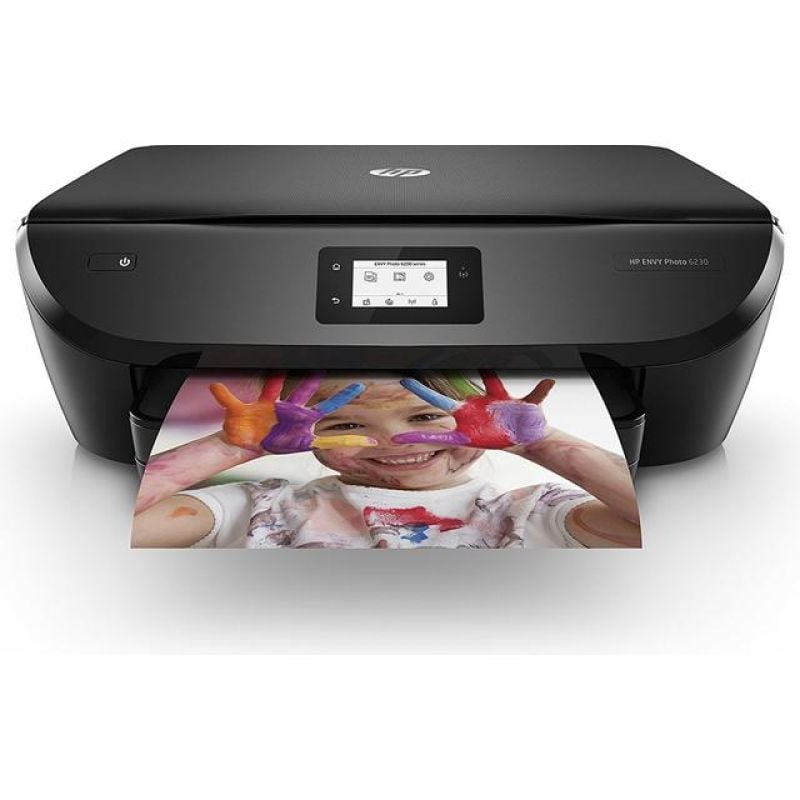
HP Envy Photo 6230 Allt-i-ett blir bäst i test eftersom den är både välbyggd, lätt att använda och mycket tystgående.
Installationen går på nolltid. Du kopplar in strömkabeln och ser till att skrivaren kopplar upp sig på hemmanätverket så är du igång och kan använda den. Dock rekommenderar vi att du även laddar ner appen HP Smart. Nuförtiden tar vi ofta bilder med mobilkameran och många laddar även upp dem på sociala medier. Att då med bara två klick i en app kunna skriva ut bilderna på skrivaren är riktigt smidigt.
Du når både dina sociala medie-konton och bildrullen i telefonen. Tyvärr kan du bara ha ett konto per social media-tjänst, så du som exempelvis har flera Instagramkonton får välja det som du använder mest.
Vidare kan du skanna via appen. I med pappret i skannern och välj Skanner i appen så är du klar.
Att skrivaren och appen är så användarvänliga är helt klart en av de största fördelarna med Envy Photo 6230. Men det finns ändå några småsaker att förbättra.
Skriver ut fotografier snabbt
Bläckförbrukningen är bra sett till andra skrivare i den här storleksklassen med den här typen av bläcksystem, men vi hade gärna sett att HP utvecklade större behållare med refill, både för miljöns och deras kunders skull. Vi hade också velat kunna kontrollera bläckpatronernas fyllnadsnivå mer i detalj i appen. Nu ser man bara staplar. Det hade varit mer informativt om man kunnat trycka på dem och fått upp procent.
Bildkvaliteten är det inget fel på. Envy Photo 6230 skriver ut både svartvita och färgbilder med mycket hög precision i detaljer och återgivning sett till sin prisklass. Med rätt papper får du helt okej färgfotoutskrifter även om de är lite mörka. Den gör ett mycket bra jobb sett till sitt pris.
Det går fort att skriva ut både svartvita dokument och färgfotografier. Men man kan tyvärr inte se utskriftsprocessen från appen så man ser inte om den skriver ut för tillfället, och kan heller inte placera dokument i kö då det inte finns något sådant system inbyggt. Den kunde däremot varit något snabbare på textutskrifter.
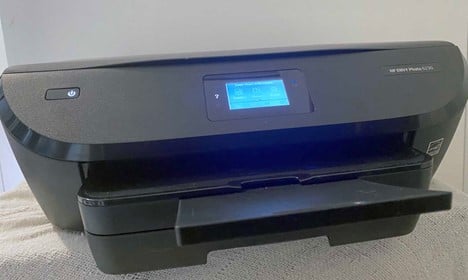
Passar en bred målgrupp
Byggkvaliteten är hög. Även om skrivaren inte väger särskilt mycket är den stabil i alla rörliga delar och det förekommer inget glapp.
HP Envy Photo 6230 All-in-one får högt betyg tack vare sitt fördelaktiga pris, dess höga användarvänlighet, moderna app och sin fenomenala driftsäkerhet. Visst, det finns skrivare som är bättre ur bläcksynpunkt - exempelvis sådana med refill - och likaså finns det skrivare som klår denna på fotoutskrifter. Men de kostar betydligt mer än denna kompakta och högst mångfacetterade skrivare.
Envy Photo 6230 All-in-one passar dig som vill ha en allsidig skrivare som är tystgående, kompakt och enkel att använda.
HP Photosmart 7520 e-All-In-One
Prisvärd skrivare med WiFI, pekskärm och minneskort - både snabb, smart och mångsidig
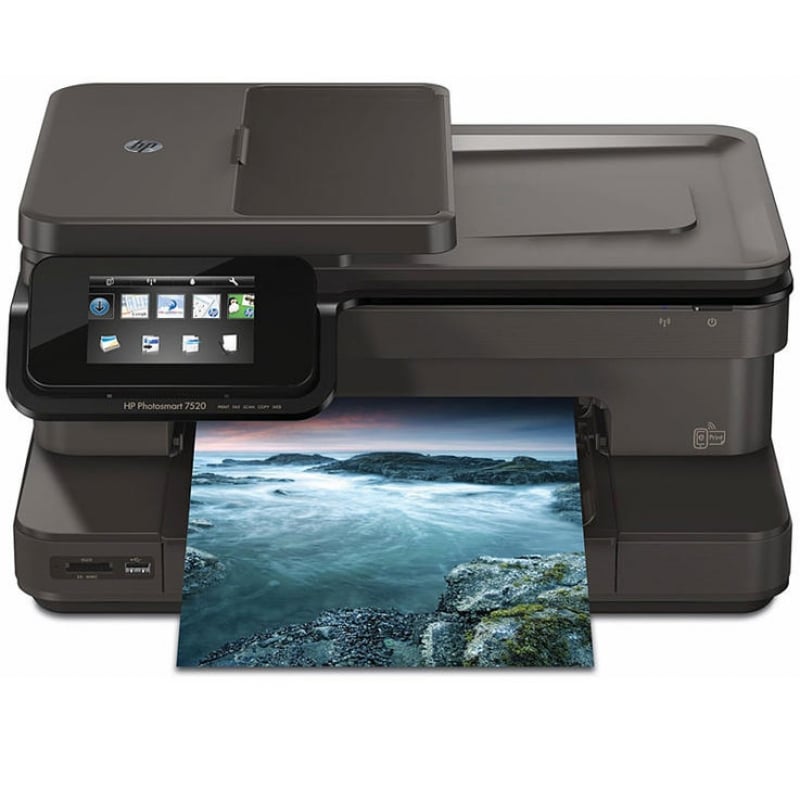
Photosmart 7520 är uppföljaren till 7510 och vid en första anblick kan det vara svårt att se vad HP har förbättrat. Går vi ner på djupet hittar vi några guldkorn, bland annat går det nu att scanna direkt till e-post och det finns en USB 2.0-port på framsidan. Dessutom har 7520 hårdvara för fax inbyggd istället för eFax. Skrivaren är fortfarande föredömligt enkel att installera. Kvalitet- och utskriftshastigheten är riktigt bra, både för text och foto. Pekskärmen är enkel att använda och det finns några riktigt bra appar att ladda ner, bl.a Disney, Soduko, Picasa, Facebook och många fler. ePrint låter dig skriva ut från mobilen, Dropbox med mera. En snabb, smart, mångsidig och prisvärd multifunktionsskrivare.
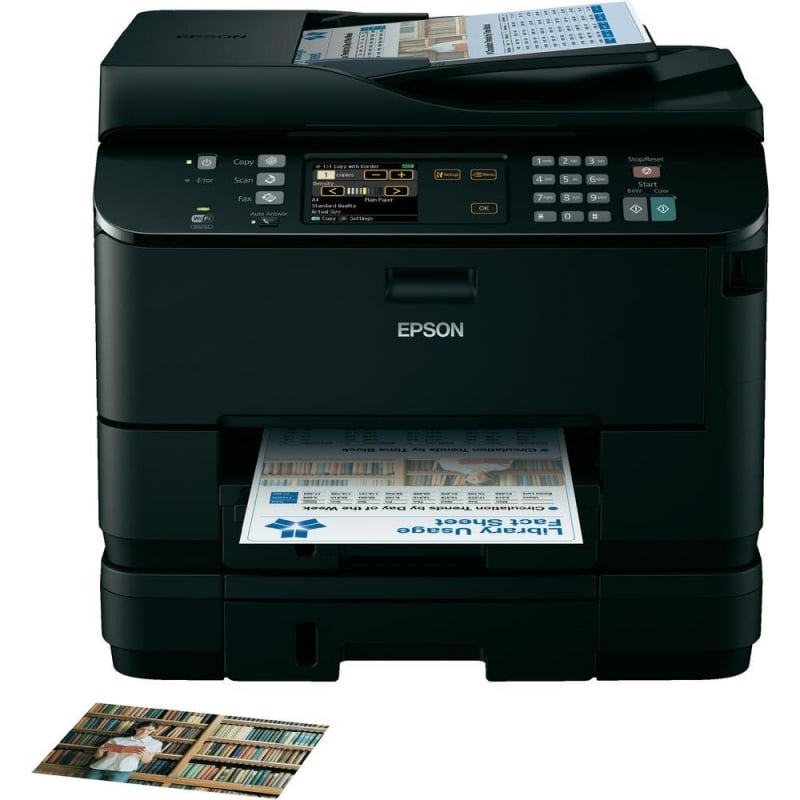
Epsons WP-4545 är en mycket välutrustad kontorsskrivare, tänkt som ett alternativ till färglaserskrivare för små och medelstora kontor. Den är ovanligt snabb för en bläckstråleskrivare och presterar bäst vid små utskriftsjobb, då den är snabbare än många laserskrivare. Bläckstråletekniken gör att grafik och foton ser väldigt bra ut, men även textutskrifter imponerar med tydlig svärta. Allt till en låg utskriftskostnad. Skannern håller hög kvalitet och kopiatorfunktionen fungerar smidigt, speciellt med den automatiska dokumentmataren. Anslutningsmöjligheterna är berömvärda, förutom avsaknaden av SD-minnesslot. WP-4545 är synnerligen prisvärd och utnämns till bästa kontorsskrivare.
Canon PIXMA iP7250
Tyst och snabb fotoskrivare som ger bilder av förträfflig kvalitet, mycket bra pris
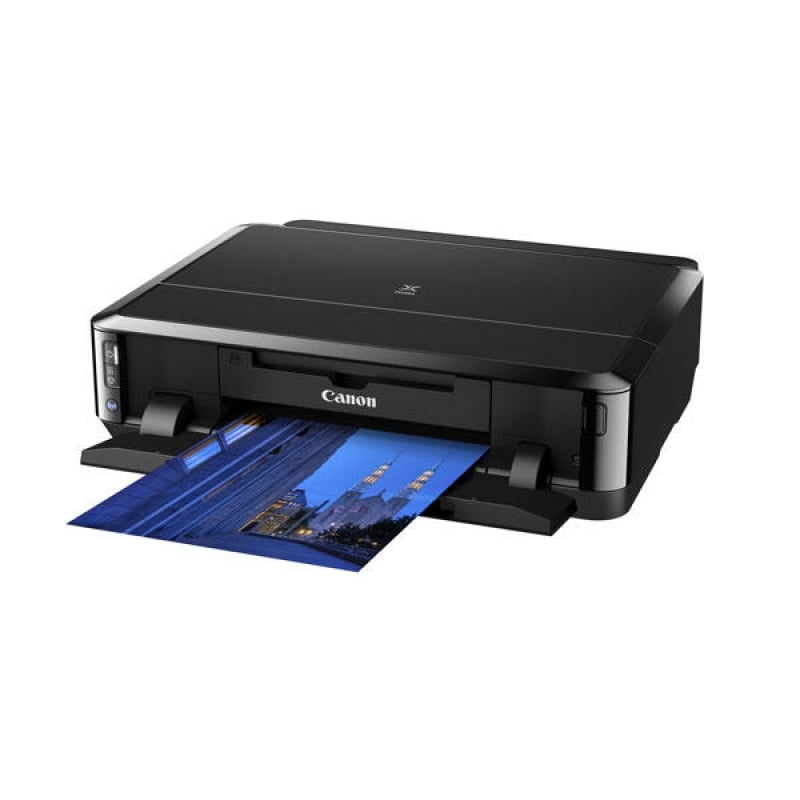
Canons helt nya PIXMA iP7250 är en mycket prispressad fotoskrivare med kompakt, diskret och snygg design. Den är såväl snabb som tyst och har till och med ett extra tystgående läge. Skrivaren levererar förträffliga fotoutskrifter med mycket hög detaljrikedom och välavvägd färgåtergivning. Även textutskrifterna imponerar och är nästan i nivå med en laserskrivare, troligen tack vare en separarat bläckpatron med pigmentbaserat bläck. Förutom dubbelsidig utskrift och direktutskrift på skivor stöds även WiFi och utskrift via smartphone samt surfplatta. För storkonsumenter finns extra dryga XL-patroner, vilka ger en attraktivt låg utskriftskostnad. Canons eget fotopapper är visserligen utmärkt men samtidigt ofta dyrare än konkurrenternas. Med en kombination av hög utskriftskvalitet och lågt inköps- & utskriftspris erövrar iP7250 titeln bästa fotoskrivare.
Epson Stylus Photo 1500W
Prisvärd skrivare med lågt pris och fenomenal utskriftskvalitet med hög detaljrikedom
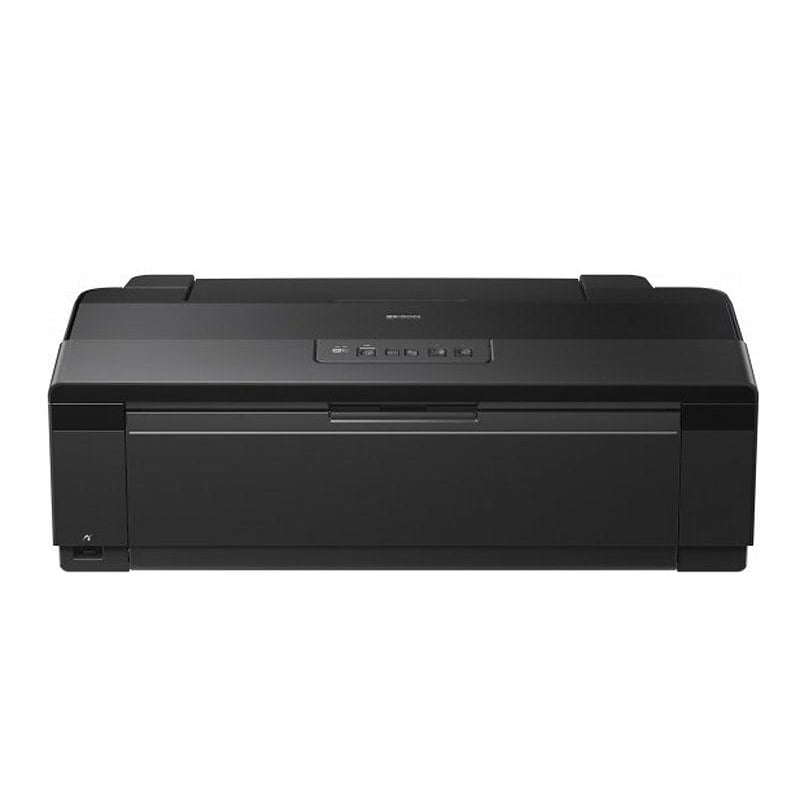
Stylus Photo 1500W är Epsons instegsmodell bland A3+-fotoskrivarna och har ett mycket konkurrenskraftigt pris.
Skrivaren stöder trådlös utskrift via dator men även via smartphone eller surfplatta med Epsons lättanvända app iPrint. Då A3+-skrivare oundvikligen är ganska utrymmeskrävande historier möjliggör detta att skrivaren kan placeras där den inte är i vägen. Utskriftskvaliteten är fenomenal med suverän detaljrikedom, tydliga nyanser och kraftfulla, levande färger. Med denna prestanda lär de digitala originalbildernas kvalitet oftare sätta gränsen för utskriftskvaliteten än själva skrivaren. Designen är smakfullt diskret och relativt kompakt. Utskriften är tyst, sånär som vid pappersinmatning. Utskriftskostnaden är resonabel med tanke på utskriftskvaliteten men vi hade gärna sett XL-patroner för storanvändare. 1500W är en utmärkt instegsmodell för förstagångsköpare av A3-skrivare som skriver ut måttliga volymer.
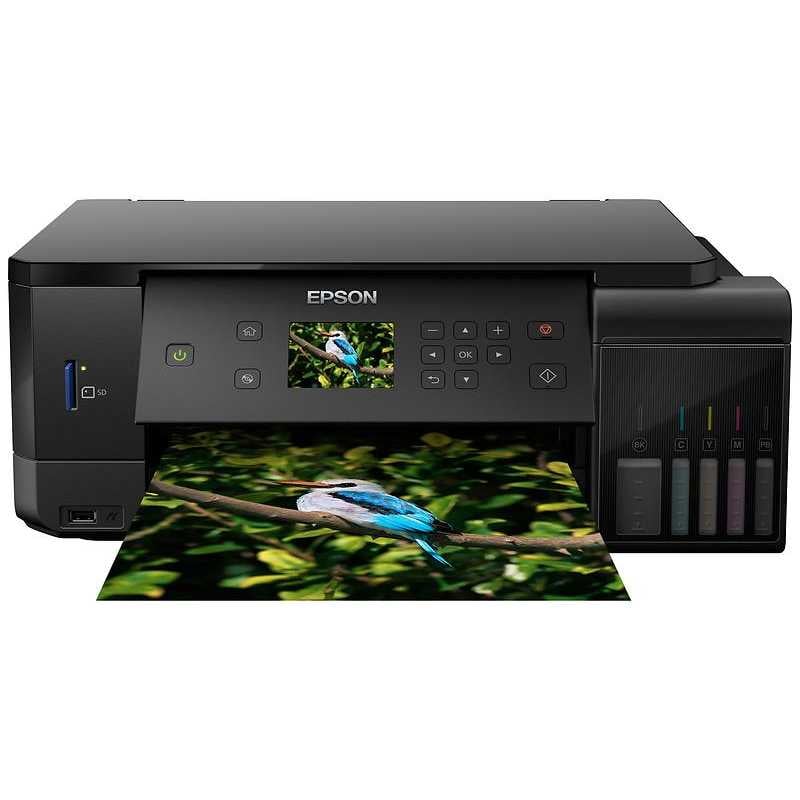
Epson Ecotank ET-7700 är en kompakt skrivare med grymma fotoutskrifter och bläck som räcker långt mycket längre än konkurrenterna. Den har en lösning där du själv fyller på bläck i behållare genom att öppna ett litet lock och placera en flaska upp och ner mot hålet. Det är enkelt och skvätter inte. Den stora behållningen med detta är dels att du får plats med väldigt mycket bläck, dels att du hela tiden ser på utsidan av skrivaren hur mycket bläck det är kvar. Överlag är detta en suverän lösning som vi hoppas blir standard framgent. Du behöver fylla på betydligt mer sällan, och bläcket är billigare. Installationen av skrivaren är inte särskilt komplicerad - men den tar lång tid. Dels tar det omkring 5-10 minuter för bläcket att fyllas på i själva maskinen efter det att du fyllt upp depåerna. Dels bör du ställa in bildkvaliteten genom ett program i början där en rad papper skrivs ut. Allt som allt tar installation och konfiguration omkring 40-50 minuter. Därutöver ska drivrutiner installeras i datorerna. Men du har igen den bitvis tålamodsprövande konfigurationen av bildkvaliteten i slutändan, för den här skrivaren ger fenomenal utskriftskvalitet.
Epson ET-7700 levererar fotografier med mycket fin detaljåtergivning och klara fina färger. Den skriver ut relativt snabbt, men inte så snabbt att den sticker ut bland premiumskrivarna. En nackdel med skrivaren är konstruktionen. Det är exempelvis lite svårt att komma åt pappersfacken med utmatningsfacket öppet. Pappersfack nummer två tenderar att glida in så pass långt att det är svårt att få tag på det överhuvudtaget. Med tanke på priset hade vi gärna sett att utmatningsfacket gick att fälla ut och in elektroniskt så att du slapp gå in till skrivaren om du råkat fälla in det. Displayen på skrivaren känns påkostad, men språket är uselt. Ord förkortas och meningarna hänger inte alltid samman. Det är så pass illa att det ibland är svårt att förstå vad som avses. Plus dock för att det är så enkelt att skriva ut från mobiltelefonen. Eftersom många idag använder mobilen som kamera är det viktigt att en skrivare i den här prisklassen fungerar bra ihop med mobiler - och det gör den. Processen är smidig och snabb både via Androidmobil och via Iphone. Överlag är ET-7700 en mycket bra skrivare. Om du tar dig tid att konfigurera den och lära dig alla funktioner kommer du att få ut massor av positiva värden. Exempelvis bläck som räcker mycket länge, fina fotografier och snabba utskrifter.
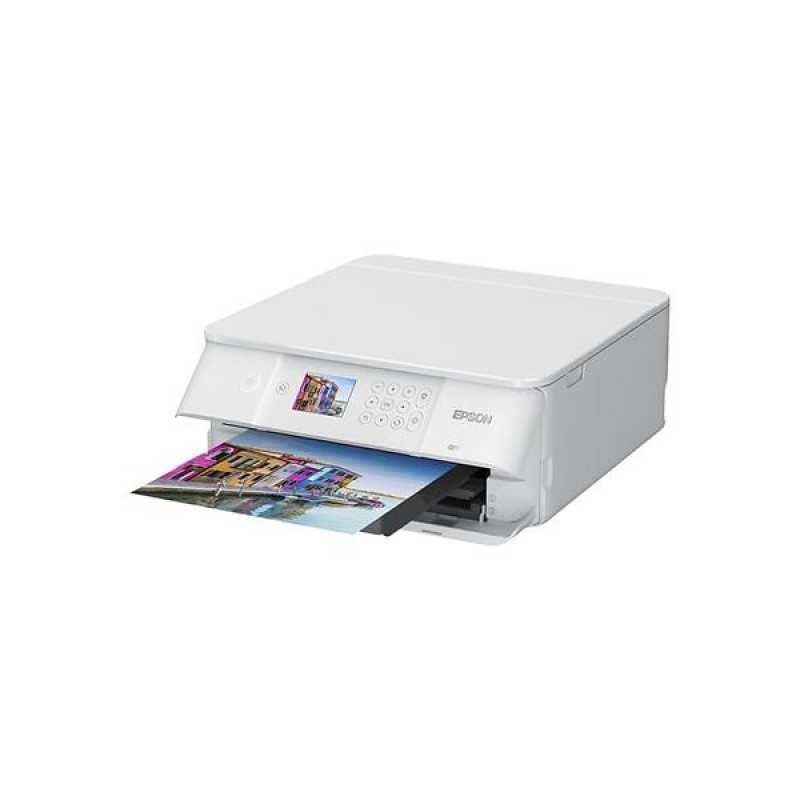
Epson Expression Photo XP-6005 är en kompakt bläckstråleskrivare i vitt som gör sig mycket bra hemma på skrivbordet. Eftersom den är vit och ganska liten tar den inte upp särskilt mycket blickfång. Dessutom har den en display framtill som kan fällas ut. Skärmen gör att det är lätt att göra inställningar, men den gör också att skrivaren känns modern. Dock hade vi gärna sett att det var en pekskärm, istället för knappsats intill skärmen. Installationsförfarandet är lite komplicerat eftersom du ska skriva ut en rad bilder och analysera dem. Detta klarar gemene man av, men det är något tidskrävande. När skrivaren väl är installerad fungerar den dock utmärkt. Den kopplar snabbt upp sig mot såväl mobiltelefoner som datorer. Utskrifterna tar inte särskilt lång tid att starta, och utskriftstiden är kort medan ljudnivån är normal.
Prismässigt skulle XP-6005 kvala in som en budgetfotoskrivare, men trots detta håller den extremt bra kvalitet när det kommer till fotoutskrifter. Färgerna är klara och fotografierna blir detaljrika. Är originalbilden och skrivarpappret av hög kvalitet så kommer den här skrivaren att göra ett proffsigt jobb när det kommer till utskriften av bilder. Vi upplever dock att färgen tar slut ganska fort, vilket känns trist på en annars mycket kompetent fotoskrivare. Sammantaget är detta ett bra köp för den som letar allroundskrivare. Den är bra på det mesta, men lite dyr i drift. Den passar därför bäst för dig som främst skriver ut enkla textdokument och skannar, men ibland även vill kunna skriva ut fotografier av hög kvalitet.
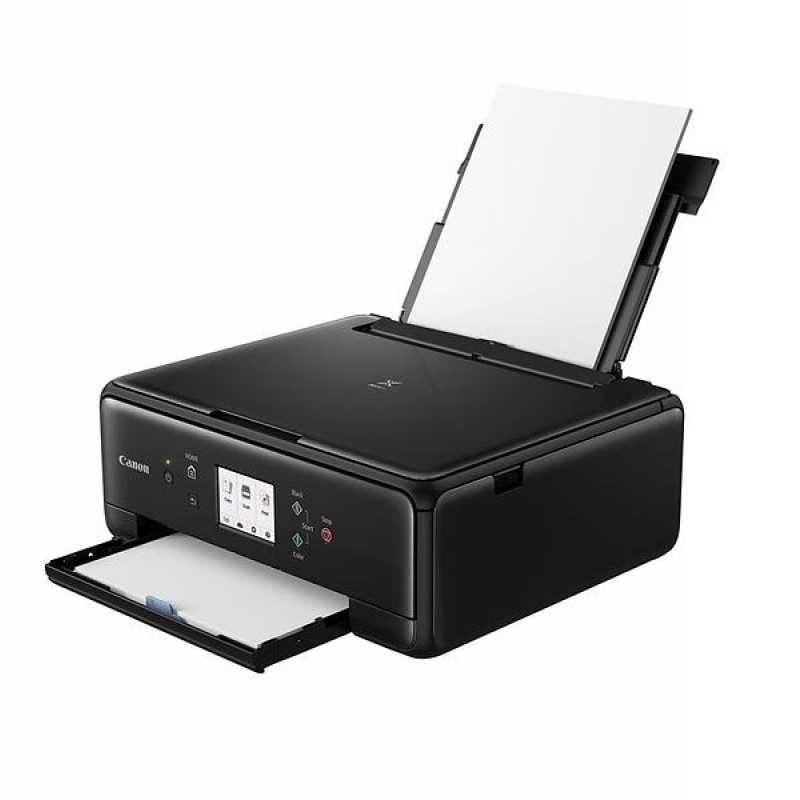
Canon PIXMA TS6050 är en relativt kompakt och användarvänlig skrivare som håller hög utskriftskvalitet. Bildkvaliteten som skrivaren levererar är utmärkt. Installationen var dock inte helt självklar. Dels på grund av en något bristfällig manual, dels på grund av inställningarna vid leverans. Skrivarens pappershållare är nämligen inte inställd på A4. Istället är tanken att du ska trycka in blåa plastdetaljer för att utöka storleken. Detta framgår inte tydligt i manualen, och dessutom krävdes det ett ganska hårt tryck för att kunna reglera dem vilket gjorde att vi var rädda att vi höll på att ta sönder den. Skrivarens byggkvalitet känns generellt ganska tunn. En nackdel som den dras med är också att den inte klarar särskilt långa avstånd eller hinder mellan router och skrivare. Men så länge de har god kontakt är det lätt att komma igång och skriva ut. Efter att vi fått skrivaren på plats och installerad, vilket tog cirka 45 minuter, har den skött sig felfritt med undantag för något enstaka papperstrassel i nedre facket.
Pixma TS6050 är utrustad med pekskärm. Den är tillräckligt stor för att all viktig information ska rymmas på samma yta. Det är lätt att ställa in trådlös uppkoppling och även att göra andra inställningar. Det finns också ett par fysiska knappar, exempelvis en Hem-knapp om du snabbt vill kunna backa. PIXMA TS6050 har flera pappersfack. Det bakre är främst till för fotopapper och det undre för vanliga papper, detta kunde ha markerats tydligare direkt på skrivaren. Å andra sidan går det rent praktiskt även bra att skriva ut med papper från det övre. Utskrifterna blir detaljerade och färgerna naturtrogna. Bildkvaliteten är denna skrivarens stora säljpunkt. Svärtan är utmärkt. Det går inte imponerande fort att skriva ut men heller inte orimligt långsamt. Det fina resultatet är dock väl värt väntan. Det är mycket enkelt att byta patroner. Men patronerna kostar ganska mycket.
Epson WorkForce Pro WP-4025DW
Snabb skrivare som till en låg utskriftskostnad skriver ut foton av hög kvalitet
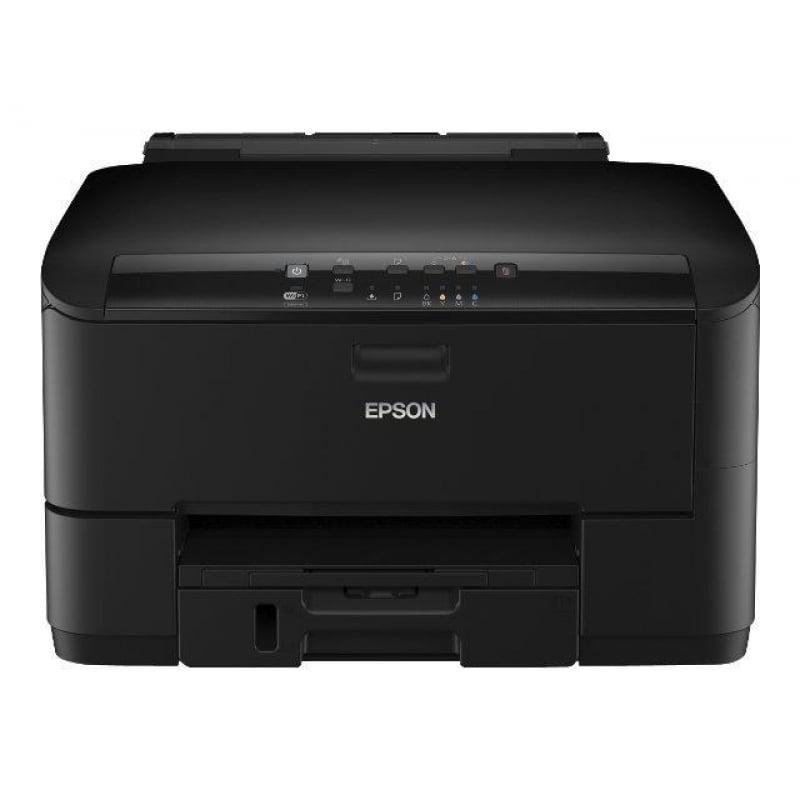
Epsons fotoskrivare WP-4025 är tänkt som ett alternativ till färglaserskrivare och är därför mycket snabb för att vara en bläckstråleskrivare. Dessutom har den en riktigt låg utskriftskostnad som ligger långt under snittet. Skrivaren är utrymmeskrävande men har samtidigt en stilren, diskret design och med både WiFi och Ethernet kan den placeras lite var som helst. Dess inköpspris ligger några hundralappar över medel för fotoskrivare men är du en fotoentusiast som kräver bästa fotokvalitet och skriver ut regelbundet tjänar du snart in pengarna genom låg utskriftskostnad.
HP Color Laserjet Pro M477fdw Pro
Lättanvänd laserskrivare som levererar textutskrifter i proffskvalitet.
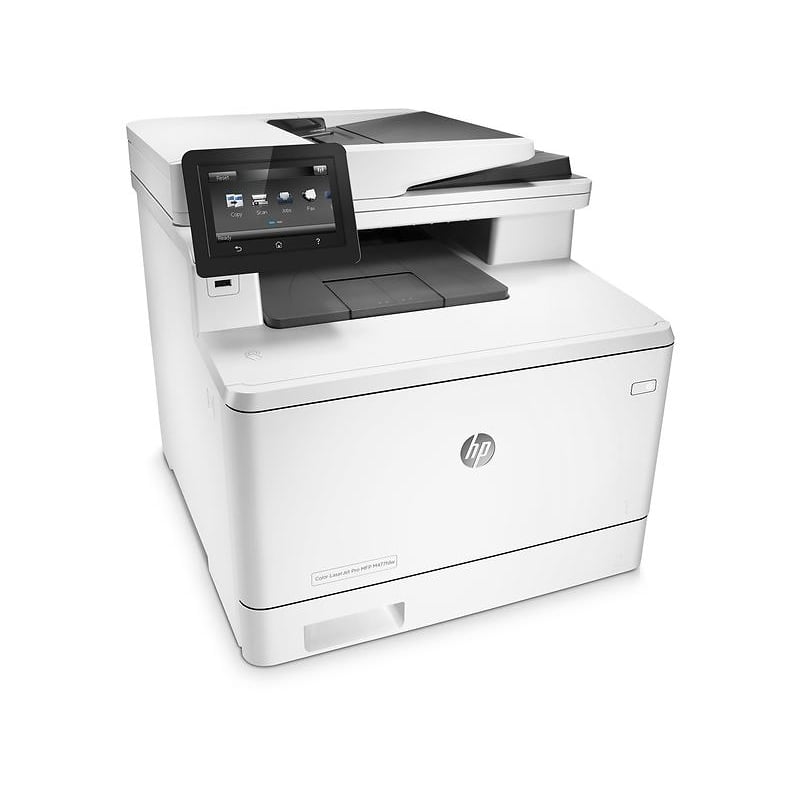
För mindre företag i behov av billiga, snabba och tydliga text- och färgutskrifter är tungvrickaren ”HP Color Laserjet Pro M477fdw Pro” ett utmärkt köp. Användningen är mycket enkel, både att installera och att bruka i vardagen med en utmärkt användarvänlig färgskärm. Textutskrifter blir av proffskvalitet, och det går förvånansvärt bra att skriva ut bilder på glansigt fotopapper. Att tänka på är att skrivaren är både stor och tung med en högljudd fläkt i stand-by läge så den trivs bäst i ett separat skrivarrum. Fläkten går att justera från 15 minuter till 1 minut men då är skrivaren inte lika snabbstartad. Skannern är snabb men vi anar aningen rödstick i hudfärger. Överlag är vi ändå imponerade av denna färglaserskrivare som känns modern och ger utmärkta och snabba utskrifter både i svart-vitt och färg.
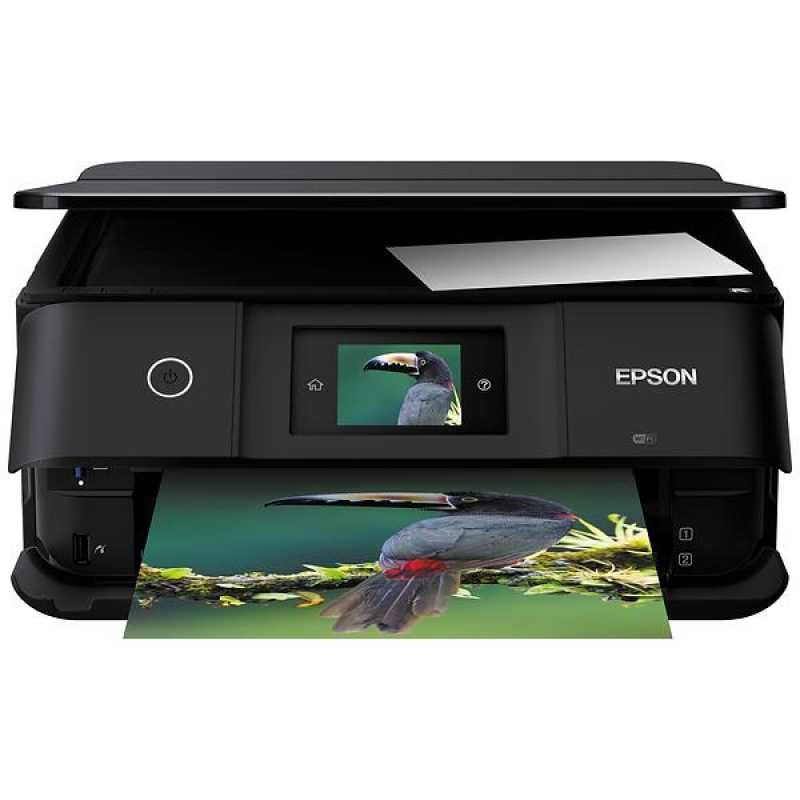
Epson Expression Photo XP-8505 är en mycket användarvänlig och kompakt skrivare som levererar kanonbra utskriftskvalitet förutsatt att du konfigurerat den rätt. Fotoutskrifterna är mycket klara och naturliga i färgerna, svärtan är djup. Utskrifterna torkar dessutom direkt. Installationsförfarandet är dock krävande vad gäller både tid och kompetens. Det krävs först automatisk konfigurering som tar cirka åtta minuter. Därefter en rad testutskrifter där du ska göra manuella bedömningar av resultatet och ange detta på pekskärmen. Förfarandet är inte särskilt användarvänligt, vilket medför en betydande risk att det uppstår fel som senare leder till sämre fotoutskriftskvalitet. Däremot sköts alla val smidigt via skrivarens pekskärm. Mjukvaruinstallationen i datorn är långsam och det tar allt som allt, inklusive konfigurationen på plats vid skrivaren, 40 minuter innan vi är igång och kan använda den. Dock är det värt mödan. Väl installerad så sköter sig XP-8505 exemplariskt, utan ett enda papperstrassel. Inte ens när vi är oförsiktiga vid placeringen av papperna och pappershållarna. Detta är tur för manualen är både rörig och otillräcklig. Det enda tillbudet sker när skrivaren vid ett tillfälle plockar med sig vanligt A4-papper ihop med fotopappret vid en fotoutskrift.
XP-8505 har ett tyst läge där utskriften tar längre tid för att hålla nere ljudnivån. I genomsnitt fördubblas utskriftstiden och ljudnivån minskar med några decibel. Ljudnivån minskar dock endast vid utskrift av textdokument, vi mäter ingen skillnad för foton. Skrivaren är i vilket fall väldigt snabb, så vill du ha tystare läge på bör det inte störa om du inte ska skriva ut väldigt många papper. XP-8505 har en lättnavigerad pekskärm. Du kan dessutom enkelt skriva ut från mobilen via ditt trådlösa nätverk, givet att du kopplat upp dem båda. Skrivaren reagerar dessutom varje gång du drar ut pappershållaren. När du skjutit in den igen får du välja på skärmen vilken typ av papper du lagt i så att den skriver ut med korrekta inställningar. XP-8505 är robust och reagerar direkt, både när vi justerar i mjukvaran och när vi rör detaljer på själva skrivaren. Det räcker med en lätt knuff så drar den automatiskt in hållaren som tar emot utskriftspappret. Vidare upplever vi att den har en god byggkvalitet med lätta materialval utan att den känns plastig. Det här är en riktigt bra fotoskrivare om du är beredd att betala för kvalitet. Vill du skriva ut fotografier själv i hemmet utgör den ett mycket bra val.
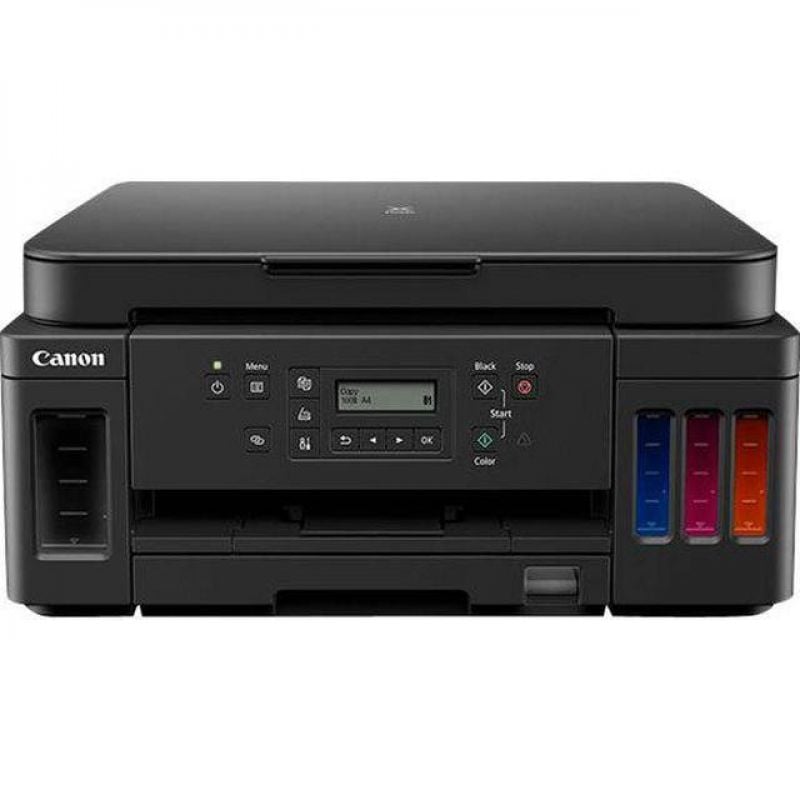
Canons multimediaskrivare G6050 är till stor del en klassisk modell som gör det mesta, oavsett om du vill skanna, kopiera eller skriva ut. G 6050 är dessutom en väldigt ekonomisk skrivare där du kan skriva ut upp till 18 000 sidor om du bara använder de tre stora svarta behållarna, eller ungefär 7 700 sidor om du kör den andra uppsättningen av färgbaserade behållare, vilket är imponerande.
Designmässigt är G6050 ganska simpel. Den är inte speciellt innovativ, och kvaliteten lämnar en del att önska. Displayen är exempelvis en ganska liten svartvit historia, som tyvärr inte är upplyst. Vidare är kontrasten begränsad. Du är tvungen att använda ficklampa eller mobil om displayen hamnar i ett skuggigt läge.
Dessutom är skrivaren ganska tung och stor.
Knapparna runt displayen är dock enkla och funktionella, dom känns ej svajiga eller böjbara vilket många skrivares knappar har en tendens att göra.
När det kommer till utskrifter gör denna skrivare sitt jobb. Den är relativt högljudd men har man överseende med det har man en skrivare som skannar väl och som skriver ut text väldigt fort. G 6050 är faktiskt en av våra snabbaste skrivare i detta testet, med runt 9 sidor per minut.
Den är också bläcksnål vilket gör den till en lämplig skrivare till hemmakontoret eller för studenter som skriver ut mycket text och som även behöver skanna in projekt eller läxor.
Du som är ute efter fotoskrivare kommer kanske däremot att önska lite mer. Vi skulle önska en djupare svärta, och på platser där kontrasten är som rikast blir det mer eller mindre glest, färgerna blir dimmiga och fotografiet tappar sitt djup. Du får ok foton, men jämfört med exempelvis Pixma TS8350 får Pixma G6050 svårt att hävda sig.
Canon G6050 är en bra skrivare för dig som vill ha en snabb skrivare för textutskrifter.
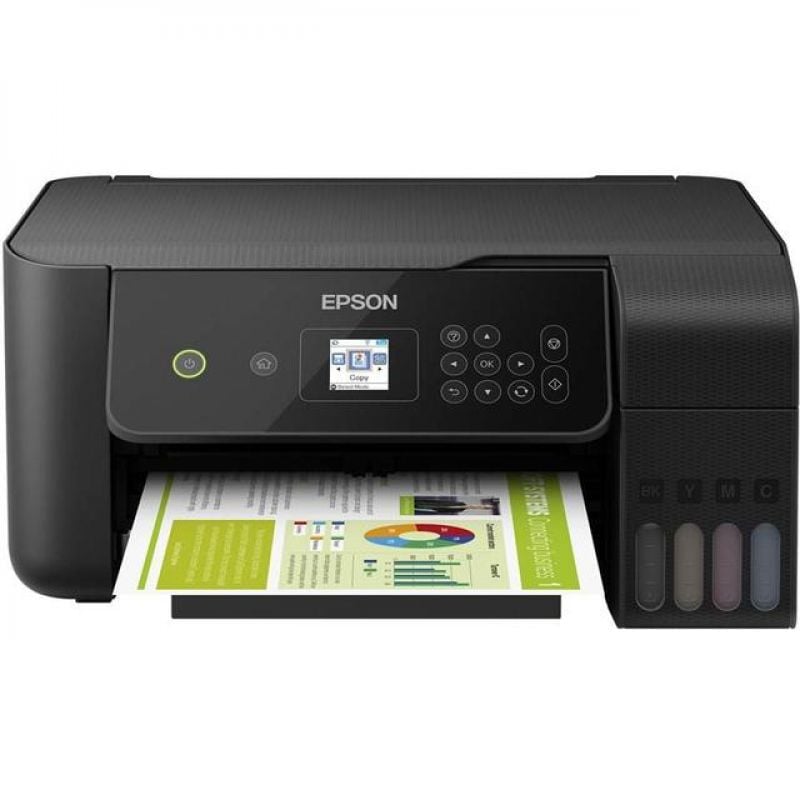
Epson Ecotank ET-2720 tar upp relativt liten plats på skrivbordet - designen är slimmad och konstruktionen genomtänkt. Ovansidan är snyggt mönstrad.
Displayen är lättläst men kanske i minsta laget för att ge en bra användarupplevelse. Själva knappsatsen känns mjuk och bubblig, skrivaren ger ett budgetintryck på den punkten trots att den är ganska dyr. Gränssnittet är också lite rörigt.
Men om du är en person som skriver ut mycket lär det inte vara knapparna du lägger vikt vid. Snarare bläckförbrukning och utskriftskvalitet. Ecotank ET-2720 kommer då in starkt, den är otroligt bläcksnål. Den kan skriva upp till 4 500 sidor på en flaska (65 milliliter), vilket är minst sagt imponerande.
Det som är lite annorlunda med Ecotank ET-2720 är att man häller i bläck istället för att sätta in patroner. Anordningen är välkonstruerad, det är lätt att få i bläck utan att spilla. Den sluter till väl. Om det är bläck kvar i flaskan kan du försegla den och fylla på resten när skrivaren hunnit förbruka en del bläck.
Lätt att installera
Installation var relativt enkel. Vi packade upp, installerade och anslöt skrivaren till wifi på cirka 30 minuter. Då detta test gjordes med en Macbook Pro tog det lite extra tid eftersom vi var tvungna att ladda ner drivrutiner via hemsidan. Drivrutinerna till ET2720 kommer tyvärr i CD-format istället för på sticka, många datorer idag har ej CD-läsare. Men det var inget större problem att hitta drivrutinerna på Epsons hemsida.
När man skriver ut text är den snabb och lever helt klart upp till sitt pris. Fotografier i högsta kvalitet tar däremot en bra stund. Drar du ner kvaliteten på utskriften går det snabbare men då får du också sämre bilder utskrivna. På snabbaste läget blir bilden randig. Vidare så ger skrivaren ifrån sig ett lågt tjutande entonigt ljud som kan vara smått irriterande vid fotoutskrift.
Fotoutskrifterna i hög kvalitet får överlag också ett högt betyg. Alla färger är naturliga, men när det kommer till ljusare färger som ger lyster i fotona så har den svårare att hålla måttet, slutresultatet har en viss omättad finish. Skärpan är däremot kanon, likaså hanteringen av svärta.
Den här skrivaren passar perfekt till en större familj, eller studenten som skriver ut väldigt mycket och ofta - helt enkelt den som på sikt inte vill slösa pengarna på bläckpatroner. Kanske även för egenföretagare som skriver ut mycket papper. Helt enkelt den som vill ha en skrivare som är bläcksnål och gör sitt jobb.
Bra pris hos:
Canon PIXMA Pro 100
Tyst och snabb skrivare som producerar bilder av hög kvalitet, med fantastisk svärta
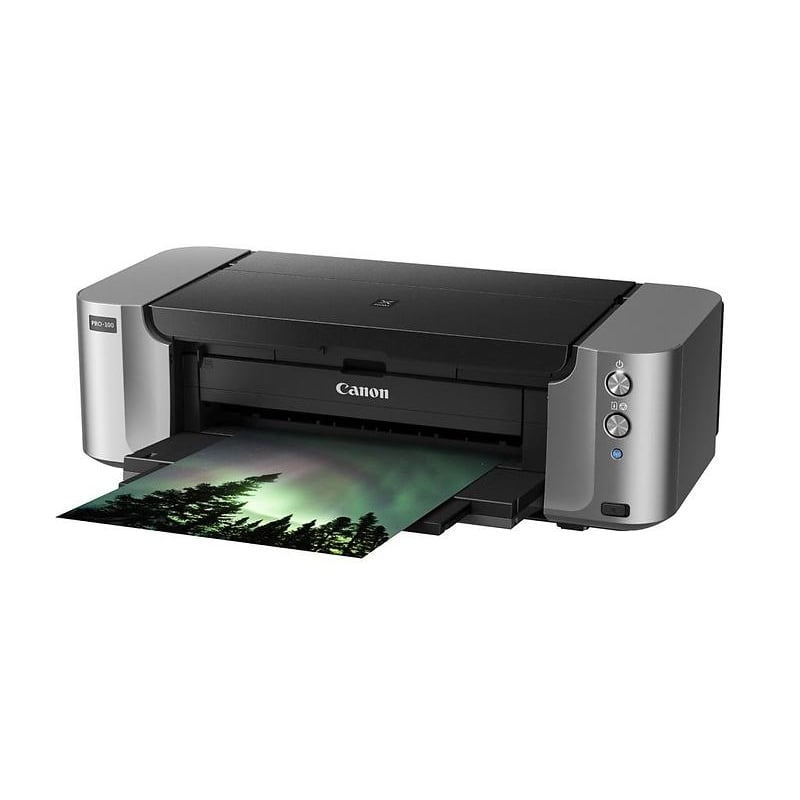
Canons helt nya PIXMA Pro 100 är en A3+-skrivare för professionell hemanvändning. Trots att detta är den billigaste modellen i Canons PIXMA Pro-serie är prestandan mycket imponernade. Pro 100 ger nämligen häpnadsväckande fina utskrifter med enorm detaljrikedom. Färgåtergivningen är utmärkt med levande färger och rika nyanser. Skrivaren använder hela tre monokroma bläckpatroner och detta ger verkligen utdelning. Såväl svartvita som färgade utskrifter har en fenomenal svärta och mörka områden ser speciellt bra ut. Som grädde på moset är Pro 100 även tyst, snabb och har såväl WiFi som Ethernet. Utskriftskostnaden är oväntat låg och skriver man ut större volymer finns pengar att spara. Canons foto- och konstpapper är däremot ganska dyra men skrivaren stöder samtidigt flera tredjepartspapper.
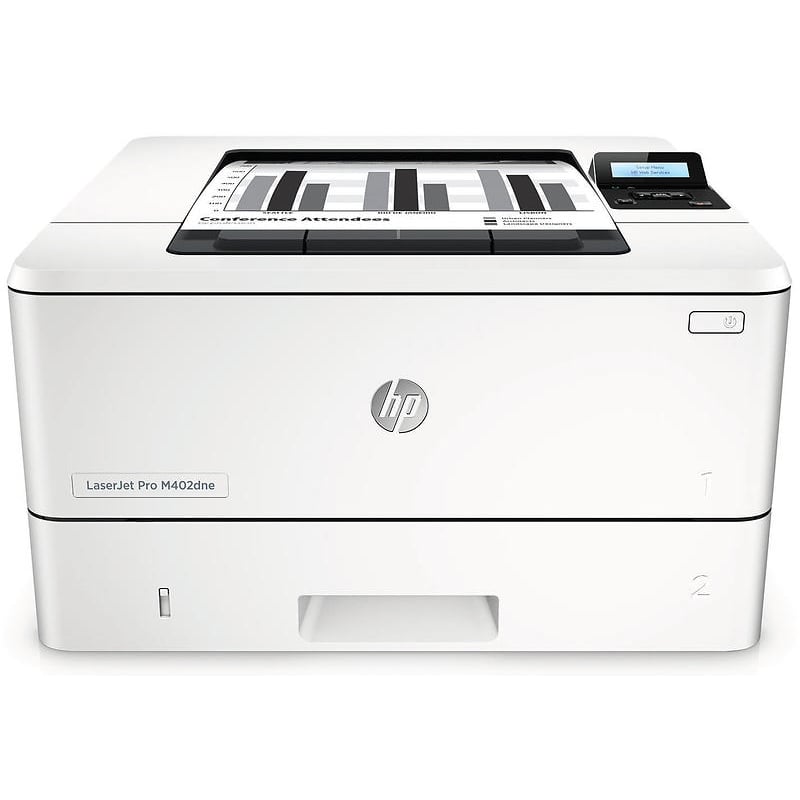
HP LaserJet Pro m402dn ger oss ett tudelat intryck, men mest positivt. Främsta styrkan är att skrivaren gör ett utmärkt jobb att skriva ut text. Det går otroligt snabbt både att starta och att sedan skriva ut dubbelsidiga utskrifter av hög kvalitet. Tonern är full från start vilket ger ca 3100 sidor. Skrivaren har dessutom ett kompakt format och ryms även på små skrivbord. På den negativa sidan finns en gammalmodig installation med programvara ska installeras. Trådlöst internet saknas och den lilla tvåradiga matrisdisplayen känns mer 1990-tal än 2010-tal. Det gör i och för sig inte så mycket då skrivaren enbart är till för att skriva ut svart-vit text och alla inställningar kan göras på datorn, men det är inte helt intuitivt. För den som premierar prisvärda snabba snygga textutskrifter före enkel användning är detta rätt val.
Epson Expression Premium XP-700
Skrivare med många anslutningsmöjligheter som skriver ut fantastiska foton
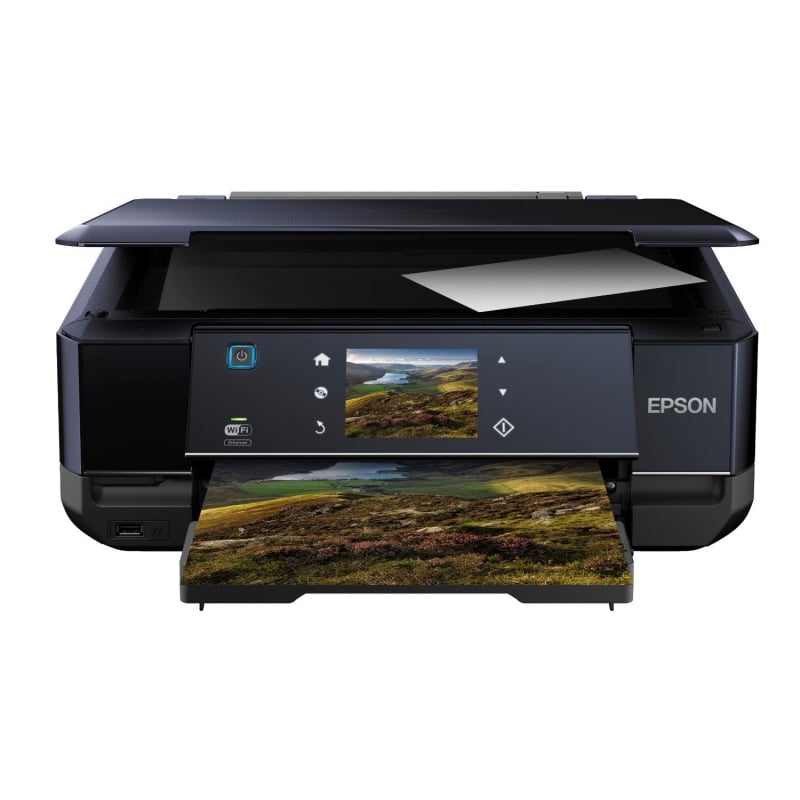
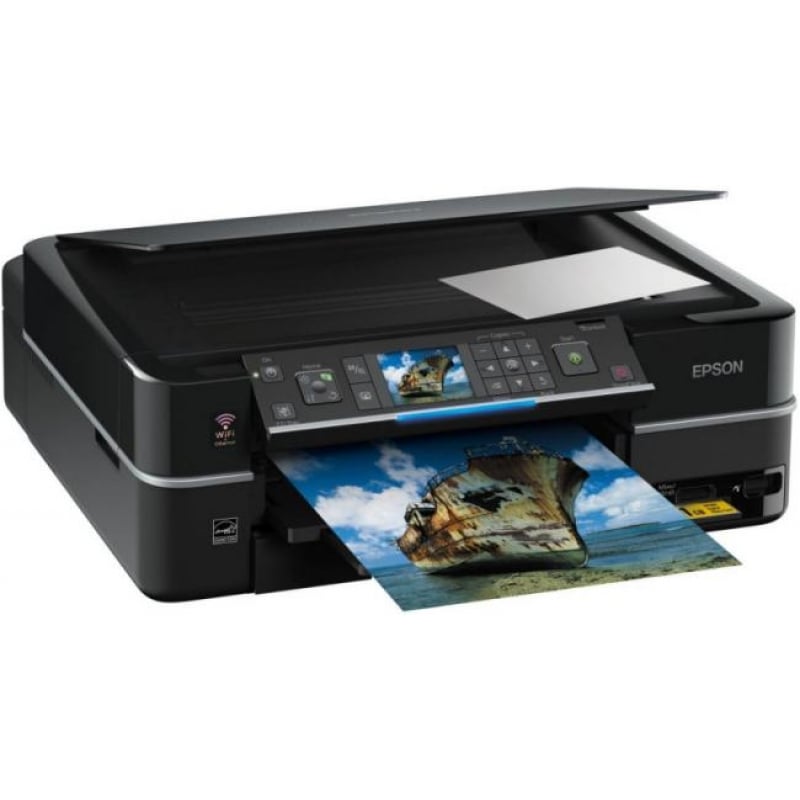
Nylanserade Epson Expression Premium XP-700 är efterträdaren till tidigare succen PX730 och är likt denna en multifunktionskrivare riktad mot fotoentusiaster. Likt sin föregångare är XP-700 välutrustad med WiFi, Ethernet, pekskärm, dubbelsidig utskrift och skiv-utskrift. Med Epsons lättanvända app iPrint skriver man ut från sin smartphone eller surfplatta. Utskriftskvaliteten är otroligt bra för prisklassen med utmärkt detaljrikedom och rika, levande färger. Färgåtergivningen blir som bäst på matt fotopapper medan gråskalan i svartvita foton på glättat papper visserligen är bra, men inte perfekt. Vårt glättade budget-fotopapper fick svarta bläckfläckar men med Epsons kvalitetspapper uppkom inga som helst problem. Skannern är den bästa vi testat med en bildkvalitet överlägsen andra multifunktionskrivare. Alla dessa styrkor kombinerat med en realtivt låg utskriftkostnad gör XP-700 till en mutlifunktionskrivare i absoluta toppskiktet.
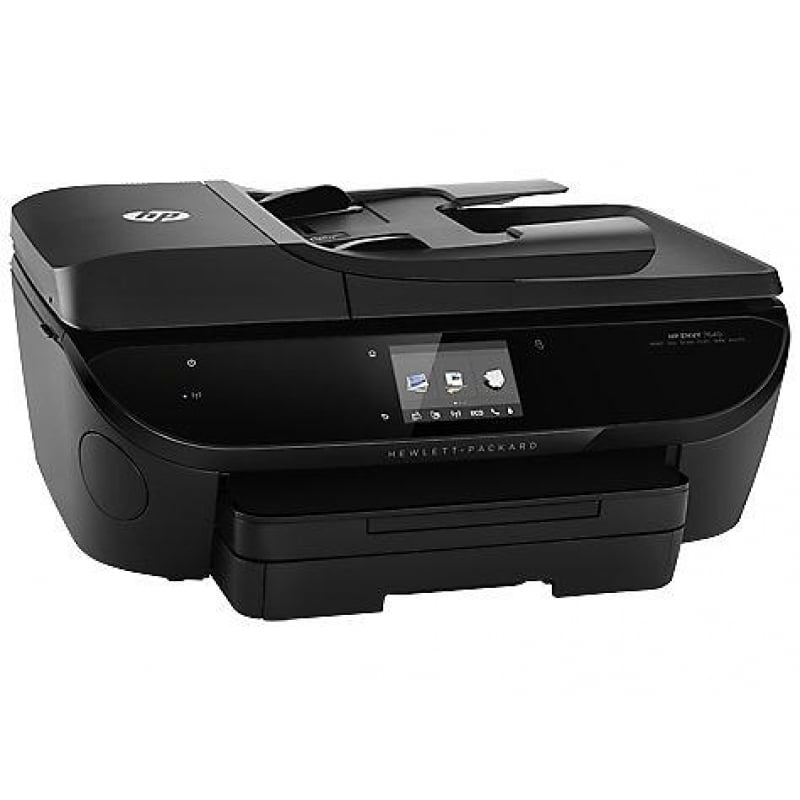
HP ENVY 7640 är en populär bläckstråleskrivare med ett kompakt format och tydlig pekskärm. Installationen är föredömligt enkel, på någon minut var vi igång efter att ha packat upp ur skrivaren ur sin kartong. Utskrifter av text är bra och färgerna blir mycket fina när man skriver ut på fotopapper. Det finns några påtagliga brister där den främsta är att skrivaren endast håller två bläckpatroner, svart samt tre-färg. Det innebär att hela färgpatronen måste bytas ut om en färg tar slut. Andra brister är en långsam skanner och att pappersmataren är trög, man måste trycka in pappret hårt eller lyfta det lite för att skrivaren ska förstå att där finns papper. HP har andra bättre skrivare i något högre prisklass.
Canon i-Sensys LBP7010C/18C*
Skrivare med hög utskriftskvalitet och låg kostnad för utskrift i svartvitt
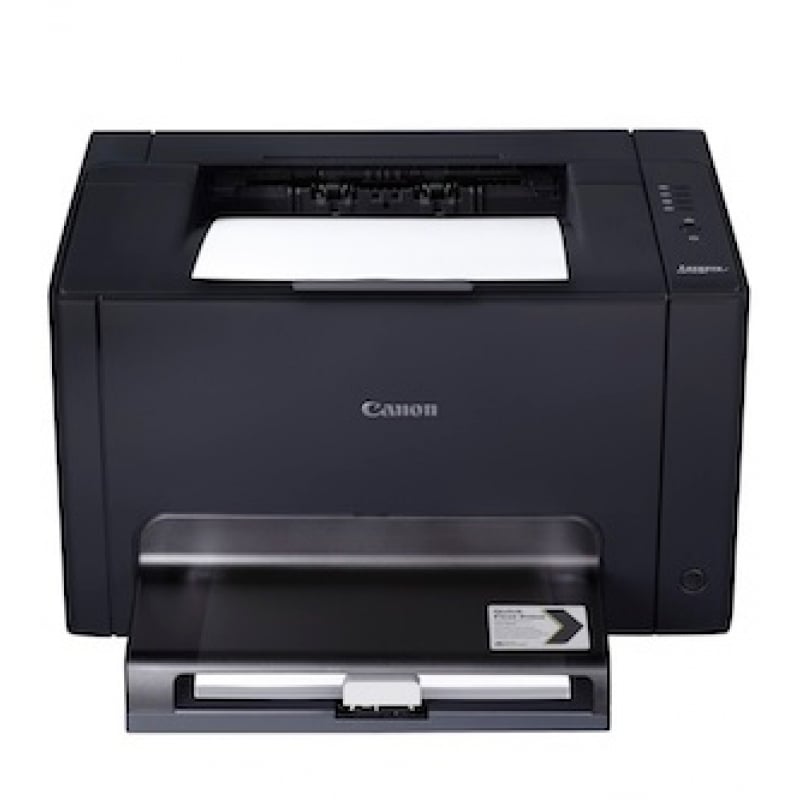
LBP7018C är en energisnål, kompakt och aggressivt prissatt färglaserskrivare med hög tillförlitlighet. Utskriftshastigheten är klart godkänd för såväl svartvitt som för färg och i-Sensys-teknologin ger utskrifterna en tydlig svärta för text samt utmärkta färgutskrifter, i synnerhet för att vara en laserskrivare. Den låga utskriftskostnaden för svartvitt står dock i kontrast till den, för laserskrivare, relativt höga utskriftskostnaden för färg. Testarna hade velat se en avbrytknapp och en mer detaljerad förbrukningsöversikt. Är du på jakt efter en tillförlitlig färglaserskrivare med hög utskriftskvalitet är detta den kanske vassaste skrivaren på marknaden just nu.
*LBP7018C och LBP7010C är identiska sånär som på färgen där den förra är svart och den senare är vit.
HP OfficeJet Pro 8100 ePrinter
Skrivare med imponerande utskriftshastighet och låg utskriftskostnad
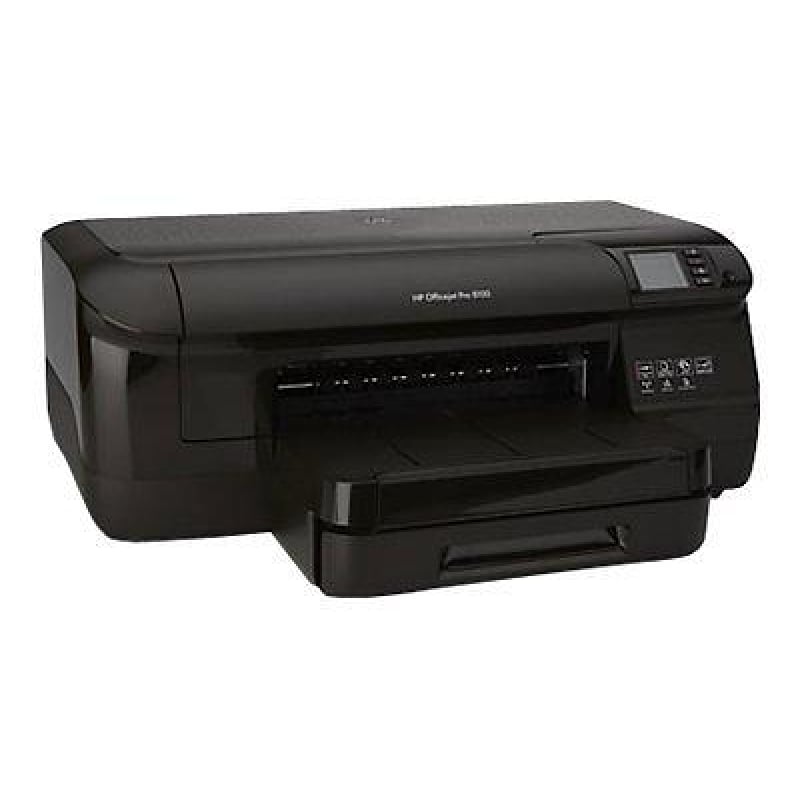
OfficeJet 8100 är en stilren bläckstråleskrivare som främst riktar sig till små kontor. 8100 har dubbelsidig utskrift, ett rejält inmatningsfack och utmärkta anslutningsmöjligheter inkluderandes HP:s ePrint. Utskriftskostnaden är låg med ekonomipatroner tillgängliga i XL och förbrukningsöverblicken är föredömlig. Utskriftshastigheten imponerar för text och är godkänd för färggrafik och duplex, dock klart under HP:s teoretiska maxhastighet. Även utskriftskvaliteten är relativt bra för text och duger gott för vardaglig kontorsutskrift, men är mindre lämpad för högupplöst grafik med viss grynighet och blödning. Denna skrivare lämpar sig därför bäst för kontorsanvändning med stora volymer utskrift med grafik såsom bilder, diagram och tabeller.
Canon i-Sensys LBP5050
Tillförlitlig och kompakt färglaserskrivare med högkvalitativa utskrifter
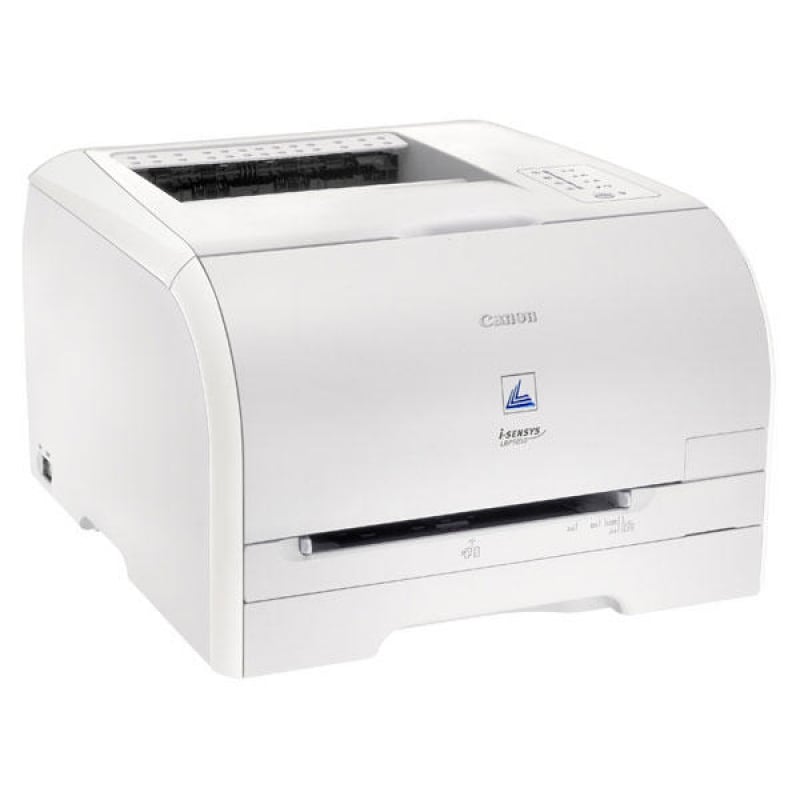
LBP5050 är en kompakt färglaserskrivare vars i-Sensys-teknologi ger utskrifter av hög kvalitet för såväl färg som text, dock till en ganska hög kostnad för färgutskrifter. Den kräver minimalt underhåll och är tillförlitlig, sånär som på viss nyckfullhet med sporadiska pauser i utskrivandet. Utskrivningshastigheten är trots detta acceptabel för färg och helt godkänd för svartvitt. Den har dock likt andra Canon-skrivare en odetaljerad förbrukningsöversikt och när en toner börjar ta slut spärras skrivaren för ytterligare utskrift. Denna skrivare är likväl mycket prisvärd men överskuggas numera av de helt nya, än mer prisvärda syskonmodellerna LBP7018C respektive LBP7010C, recenserade ovan.
HP LaserJet Pro 100 color MFP M175a
Prisvärd skrivare med snabb och billig svartvit utskrift, funkar bra som kopiator
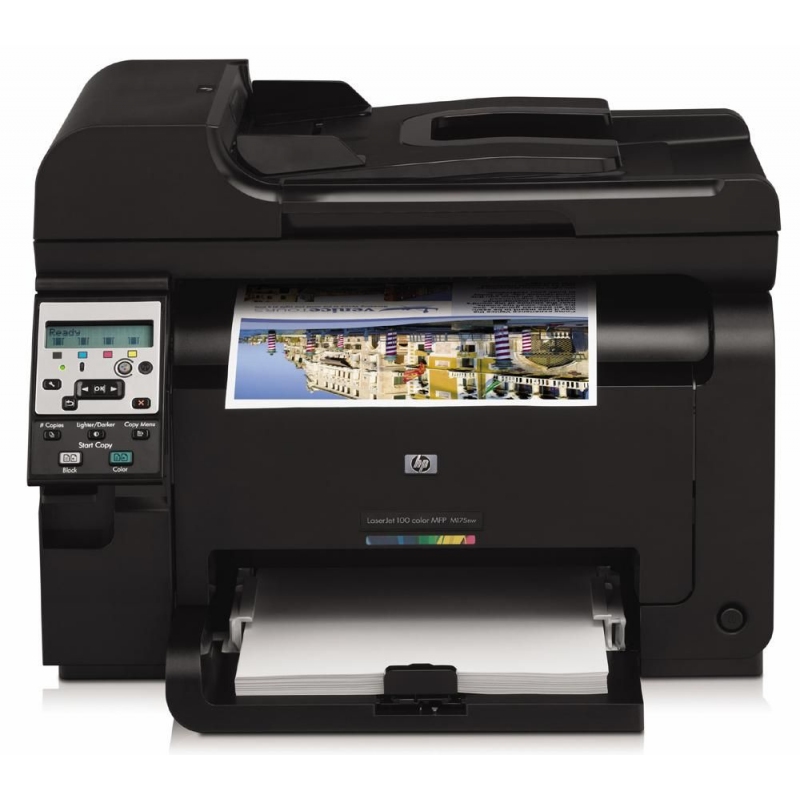
M175a är en mycket lågt prissatt multifunktionskrivare med färglaserskrivare, skanner och kopiator. Utskriftshastigheten är bra för svartvit utskrift och acceptabel för färg. Den skannar och kopierar textdokument och enklare grafik fint, vilket i regel duger för kontorsanvändning. Skrivaren hanterar många olika mediatyper såsom OH-film, kuvert, etiketter, returpapper och fotopapper men saknar tyvärr automatisk dubbelsidig utskrift. Utskriftskostnaden är låg för svartvita utskrifter men desto högre för färgutskrifter. Denna skrivare passar därför bäst de brukare som skriver ut normala till större volymer svartvitt, men små volymer färgutskrift.
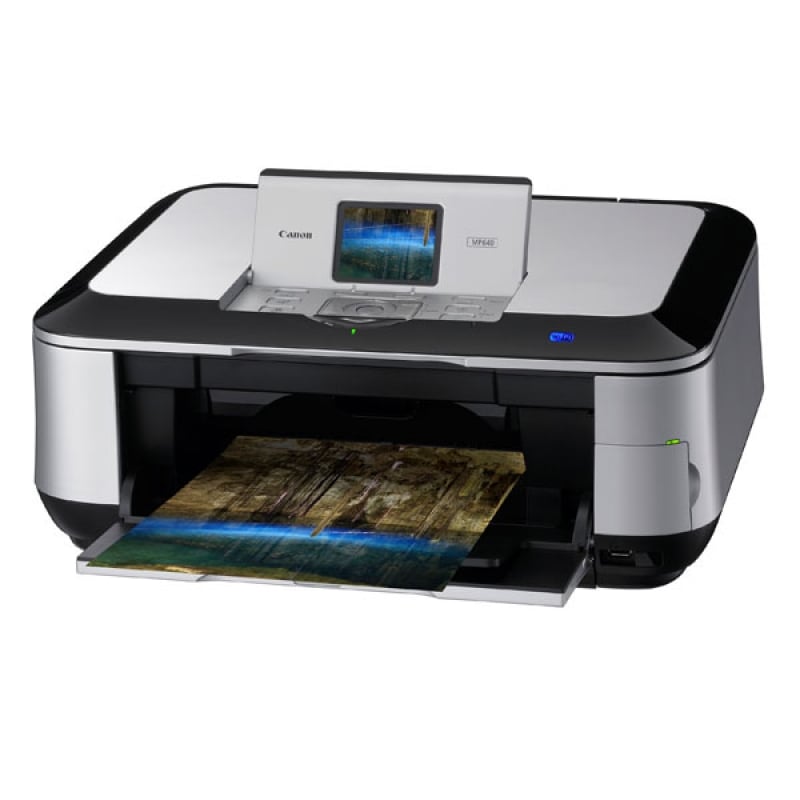
Canon får till det med en av testets bästa multifunktionella skrivare. Text liksom fotoutskrifterna är av mycket god kvalitet, färgerna är härligt klara. Att skanna och kopiera går riktigt snabbt och smidigt och färgerna ligger även här väldigt nära ursprunget. Skrivaren är enkel att installera, även mot trådlöst nätverk och har massor med andra anslutningsmöjligheter som t.ex. USB, Ethernet och Pictbridge. Den är lite seg i starten och hastigheten på utskrifterna lämnar lite att önska men för hemmaanvändaren eller det lilla kontoret väger kvalitén på utskrifter och skanning mycket högre.
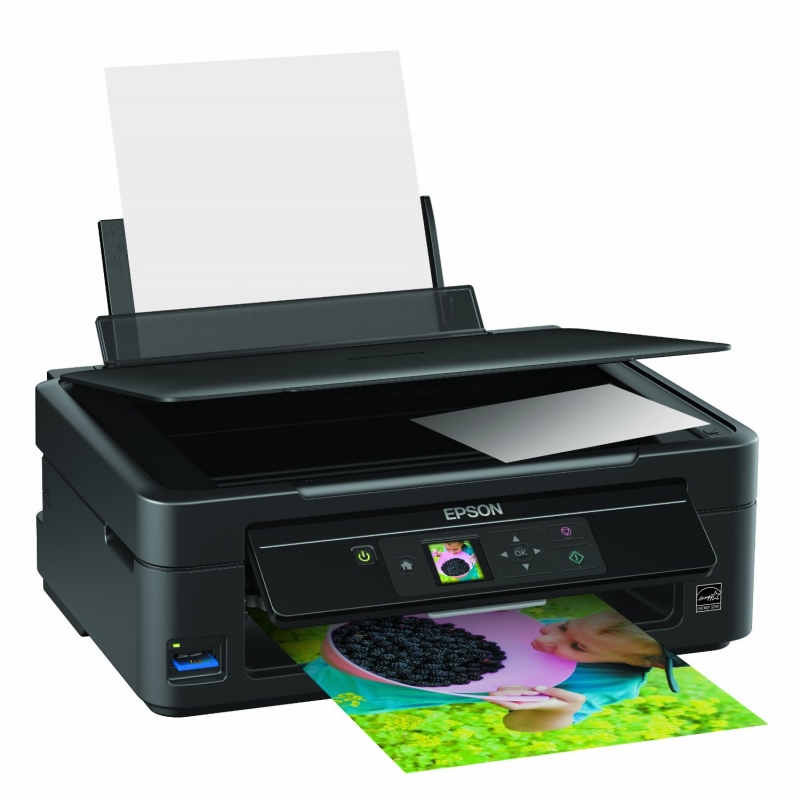
SX230 är en multifunktionskrivare i budgetklassen vars styrka ligger i exceptionellt hög utskriftskvalitet i relation till dess låga pris. Även skannern imponerar med god bildkvalitet, om än något matt färg. Frontpanelen är enkel med en liten skärm men lättnavigerad och tydlig. Däremot skriver den ut långsamt, även för att vara en bläckstråleskrivare, i synnerhet när utskriftskvaliteten är på max. I vårt test hade skrivaren ibland också svårt att greppa glättat papper för inmatning. Är du en hemanvändare med en aning tålamod och vill ha en skrivare med högsta möjliga bildkvalitet för lägsta möjliga pris är den väl värd sin väntan.
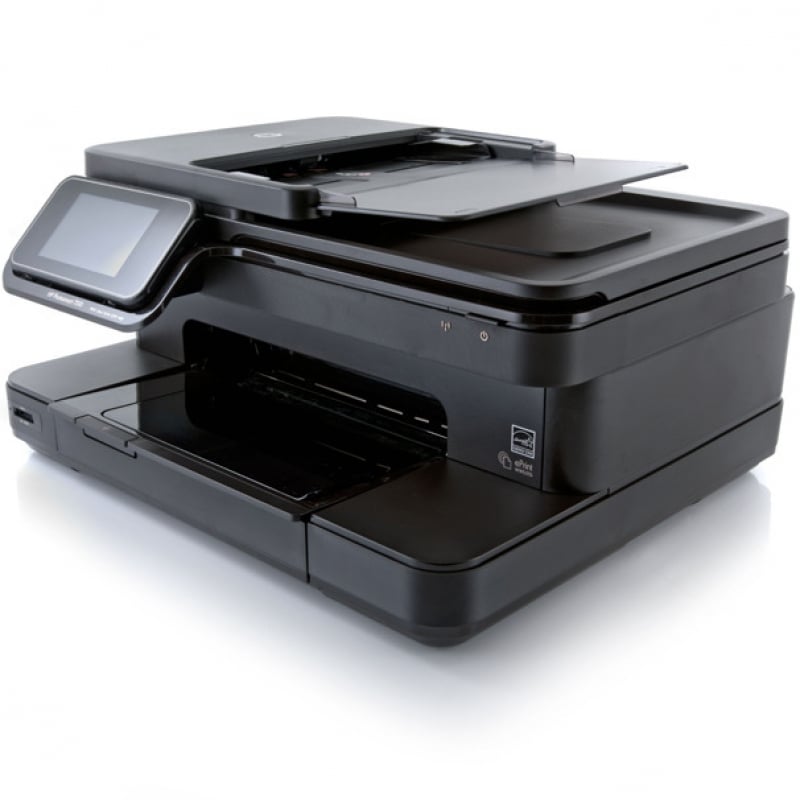
Photosmart 7510 är en högkvalitativ multifunktionskrivare med mängder av funktioner. Eller vad sägs om nedladdningsbara appar, minnesslots och dubbelsidig utskrift. Den är lätt att installera, har en användarvänlig pekskärm och ger bra utskrifter till en respektabel hastighet. Med såväl ePrint som eFax och WiFi skriver man inte bara ut och faxar trådlöst, utan även via e-mail. Designen är unik om än något klumpig och skannern lämpar sig mer för textdokument än högupplösta foton, vilket oftast är fallet för multifunktionskrivare. Den ger dock väldigt mycket skrivare för pengarna och är även en bra och snabb fotoskrivare.
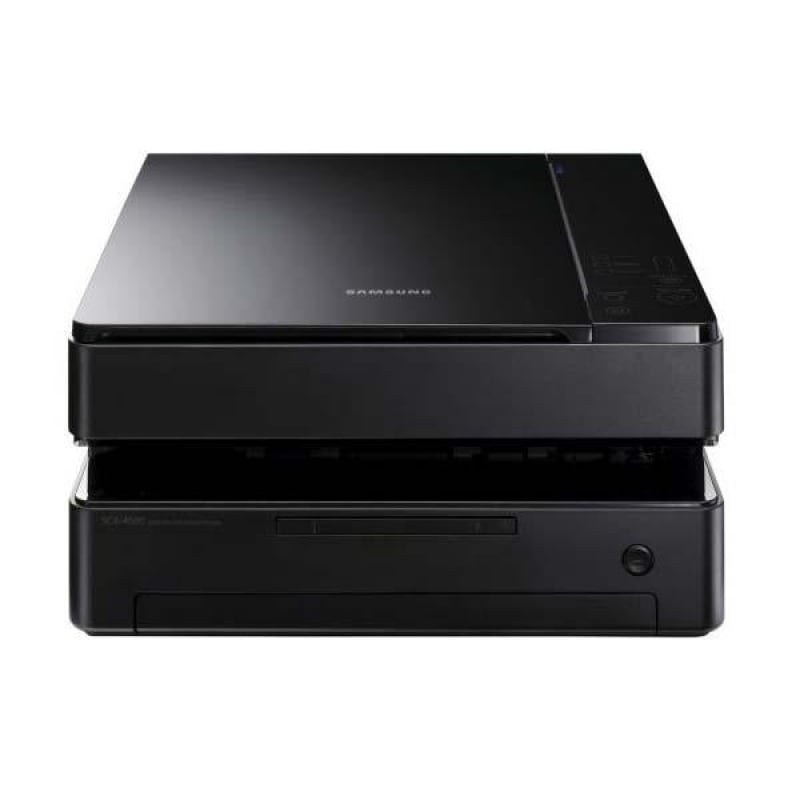
Samsung SCX-4500W är riktigt stilren och passar i vardagsrummet såväl som kontoret. Att skanna textutskrifter går snabbt och resultatet blir fina svarta och jämna tecken, även gråskalor blir bra. Men, och det är ett stort MEN, den skriver inte i färg, bara svart-vitt vilket känns föråldrat. Behöver du bara skanna och skriver ut mycket text är detta dock ett bra val. Modellen är lite seg i starten och skriver inte ut dubbelsidiga utskrifter.
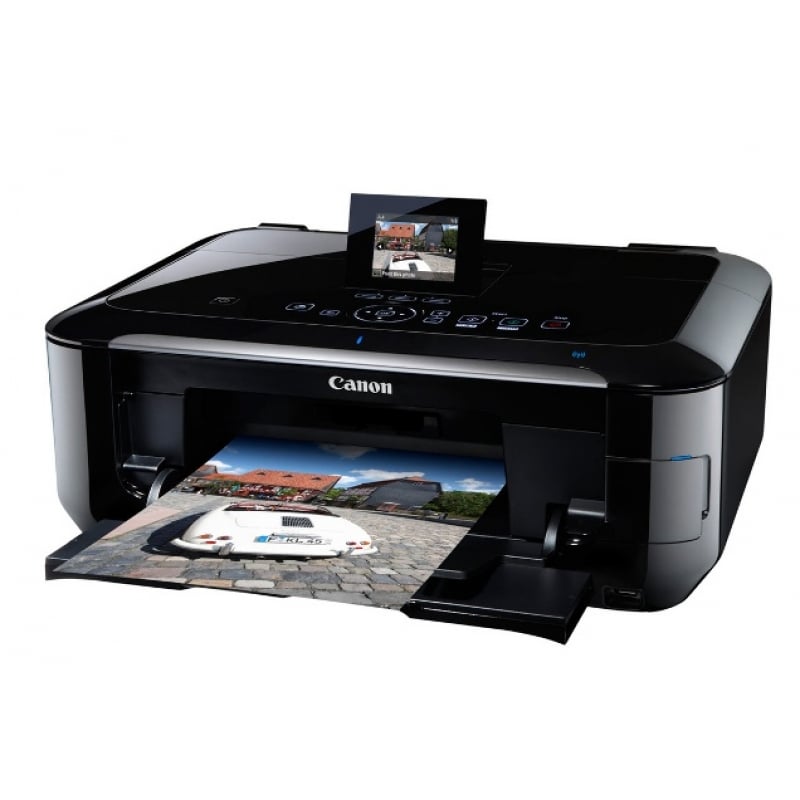
Pixma MG6150 är uppföljaren till Canons tidigare testvinnare Pixma MP640. Designen är uppdaterad och skrivaren är både tystare och snabbare. Upplösningen hör till testets absolut bästa med 9600dpi för skrivaren och 4800 för scannern. Kontrollpanelen är bra och intuitiv men vi skulle gärna sett att den blivit uppdaterad till en touchdisplay. Text och fotoutskrifter har hög kvalitet och ligger mycket nära ursprunget. Installationen är smärtfri och anslutningsmöjligheterna är många, som USB, WiFi och Pictbridge för att skriva ut direkt från en digitalkamera.
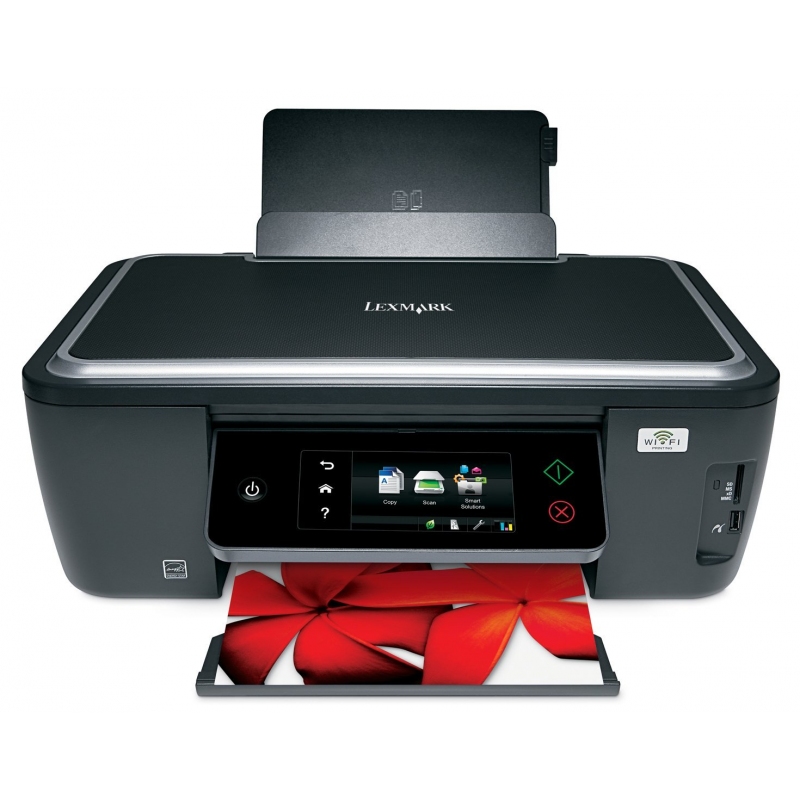
Utskrifterna är relativt snabba för att vara en bläckstråleskrivare men långt ifrån vad Lexmark lovar. Med en stor pekskärm blir det enkelt att navigera i de intuitiva menyerna, övriga knappar är också tydliga. Färgåtergivningen på text och fotoutskrifter är OK men inte mer än så, den är dessutom ganska högljudd och lite seg som skanner. Lexmark:s multifunktionella skrivare är varken bäst eller sämst på nåt i test och passar bäst för den som vill komma igång direkt utan att krångla.
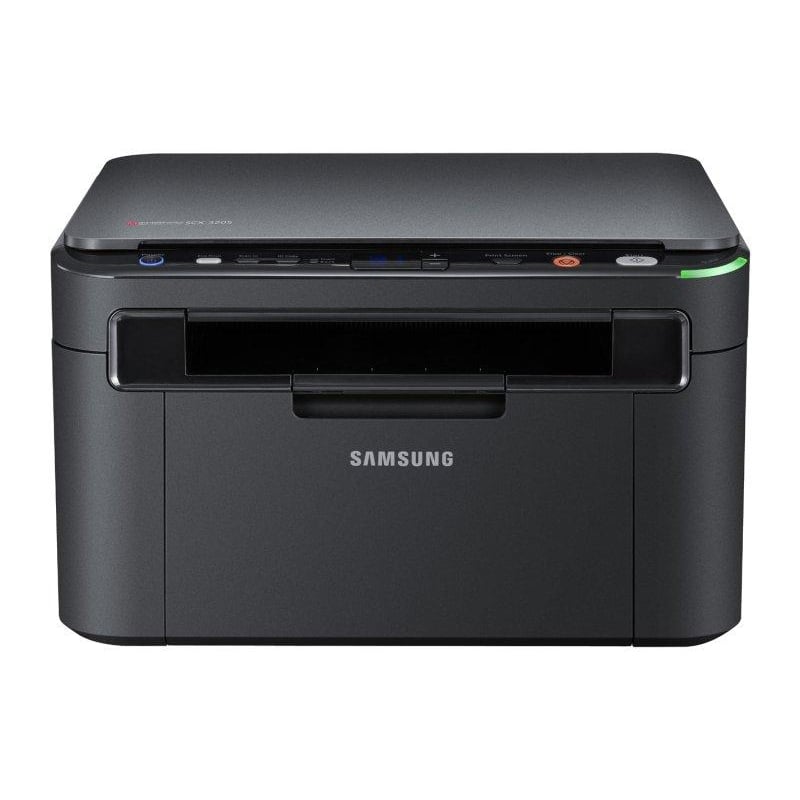
Detta är en av testets bästa laserskrivare, driftskostnaderna är relativt låga och skrivaren kan stå oanvänd länge utan att några patroner torkar. Prislappen är låg då modellen inte skriver ut i färg, alltså inget för fotoentusiasten. Svart-vita textdokument printas dock mycket snabbt och med fin svärta. Det finns ingen pekskärm men användningen blir ändå enkel med smarta snabbknappar som Print-screen och Eco-print. Om du enbart skriver ut textdokument och behöver en scanner till ett schysst pris är detta ett bra val.
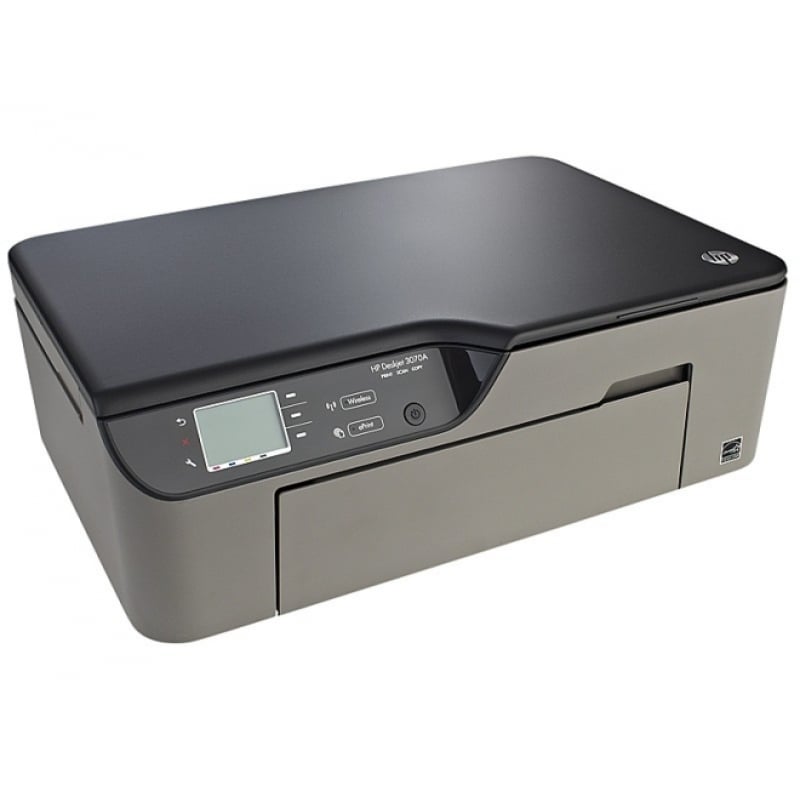
3070A är en lättinstallerad multifunktionskrivare som trots ett lågt pris har en imponerande funktionalitet inkluderandes WiFi och en detaljerad förbrukningsöversikt. Utskriftskvaliteten duger gott för vanliga kontorsdokument med tydlig text och god bildkvalitet, om än med viss blödning på glättat papper. Även skanning och kopiering duger för normala kontorsbehov, men är för grov för mer delikat grafik, såsom färgstarka foton. Utskriftshastigheten är god och utskriftskostnaden är godkänd, speciellt om man köper de dryga XL-patronerna. Denna skrivare passar främst användare som skriver ut, skannar och kopierar mer sporadiskt och har en begränsad budget.
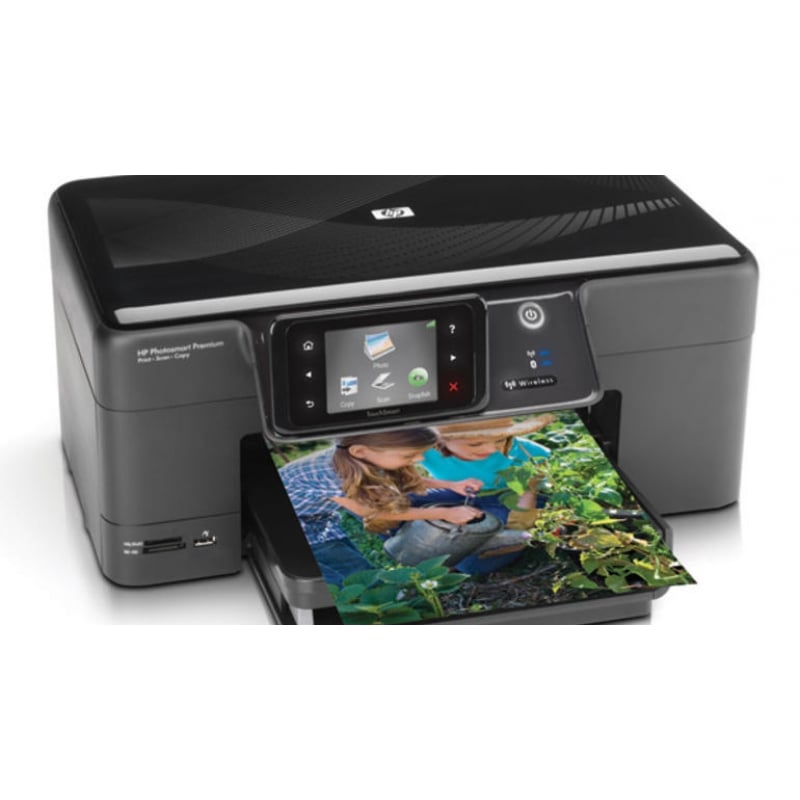
En pekskärm med både bra och roliga funktioner gör det enkelt att navigera och man blir även vägledd om papper skulle fastna, smart! Maskinen är en mycket snabb och kompetent skanner och kan spara olika filformat direkt på minneskort eller USB-minne. Vårt test visar att utskrifterna är riktigt fina, men även här vinner fotoutskrifter över textutskrifter. Denna skrivare lever sitt eget liv med självjusteringar både före och efter användning vilket kan bli irriterande i längden. Installationen är lite småbökig och de medföljande färgpatronerna håller pinsamt kort tid. Skärpning!
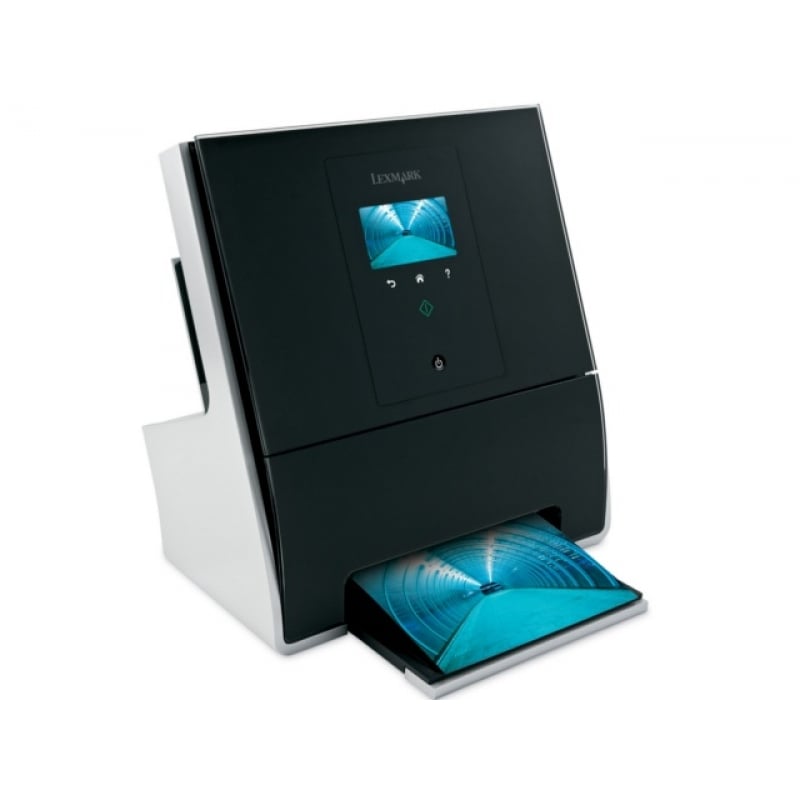
Lexmark är värda en stor eloge då de tänkt ”outside the box” både vad gäller design och teknik. Istället för en vanlig scanner har Genesis S815 en 10-megapixel kamera som blixtsnabbt fotograferar dokumenten. Utskrifterna är snabba, har helt ok skärpa och färgåtergivningen är riktigt bra. En stor mängd appar finns att ladda ner från nätet för direktutskrift, exempelvis notblad, Google Calendar och bilder från Flickr. Faktiskt riktigt användbart! Om du behöver du en snabb scanner och har höga designkrav är detta ett utmärkt köp. När denna skrivare lanserades kostade den 4000 kr, nu några månader senare är den alltså extremt prisvärd.