Läsplatta: 11 modeller i test
Läser du mycket? istället för att släpa med dig en massa böcker är en läsplatta ett riktigt smidigt sätt att läsa böcker utan den ansträngning många upplever av mobilskärmen. Vi har testat marknadens mest populära modeller från bland annat Amazon, Kobo och Pocketbook och letat efter den bästa skärmen, smidigaste systemet och bekvämaste läsplattan bland de som finns ute på marknaden.
Vi utför oberoende tester där produkterna alltid testas i verkligheten. Vi tar aldrig betalt för att testa en produkt, och varken butik eller tillverkare kan påverka resultatet eller placeringen. Klickar du på butikslänkarna kan vi få ersättning utan extra kostnad för dig. Läs mer.
Testvinnare - Läsplatta
Experten förklarar
Så gjorde vi testet
Vi har testat några av marknadens mest populära modeller av e-bokläsare för att se vad de erbjuder och vilken som är bäst för dig. Under vår testperiod har vi bland annat tagit hänsyn till följande kriterier.
Läsupplevelse: Viktigast av allt såklart. Är texten skarp och lättläst i alla lägen? Både med olika typsnitt och textstorlekar, som med eller utan eventuell bakgrundsbelysning.
Ergonomi: Känns läsplattan välbyggd och bekväm att hålla i? Hur känns den efter en längre stunds läsning.
Utbud och formatstöd: De flesta e-bokläsare har en egen bokaffär inbyggd, men utbudet skiljer sig åt. Kan du lägga in nedladdade böcker i plattan och hur ser formatstödet ut där? Har enheten stöd för att låna böcker på biblioteket?
Extrafunktioner: Vilka bonusfunktioner finns i plattan? Stöd för ljudböcker kanske kan vara trevligt exempelvis.
Liknande tester
Andra tester som kan passa dig

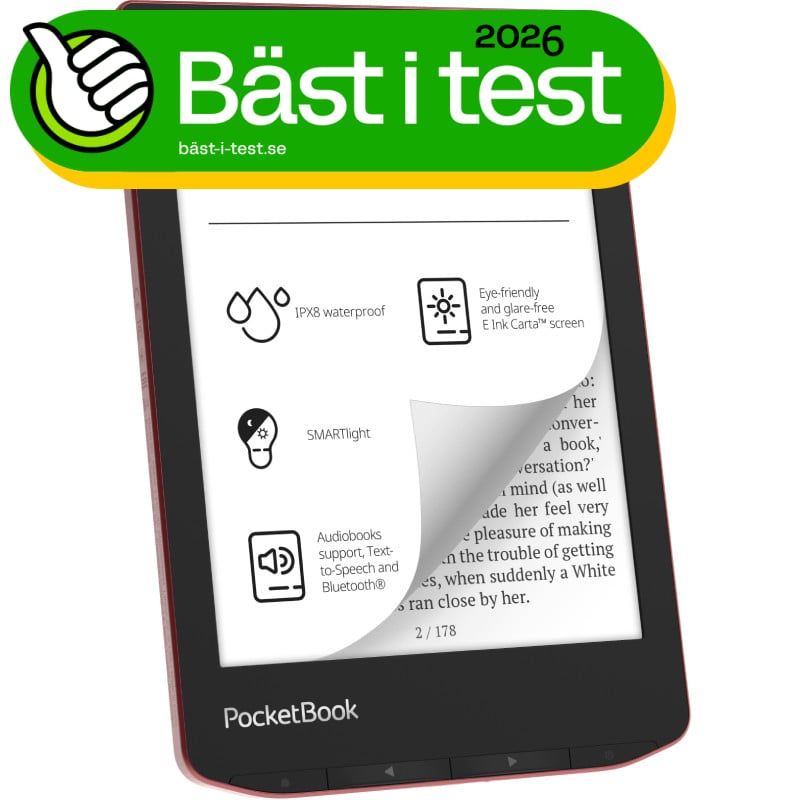
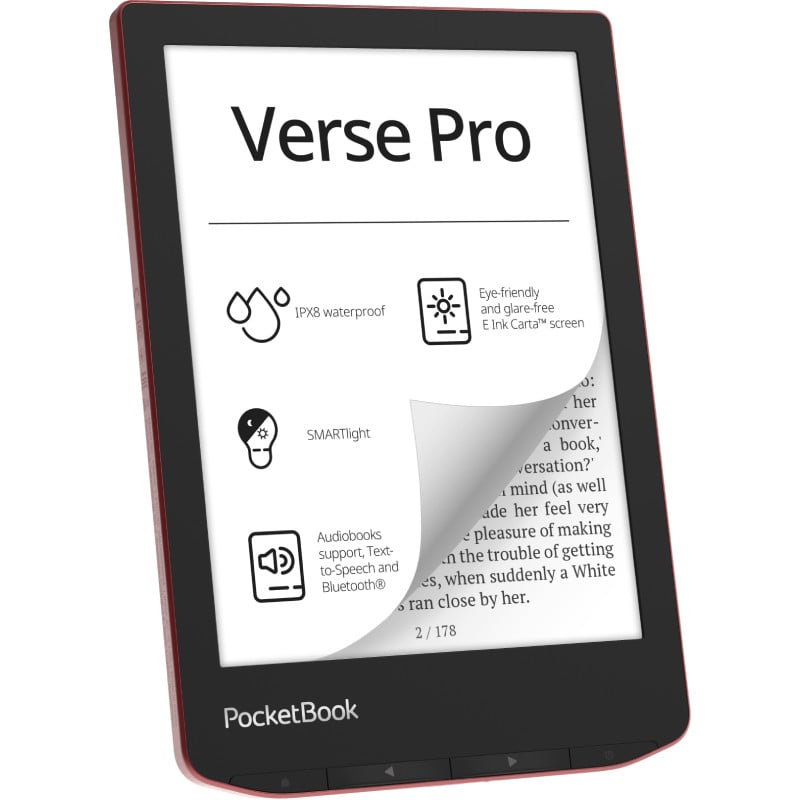
1. PocketBook Verse Pro → BÄST I TEST LÄSPLATTA
En smidig läsplatta som är lätt att synka med PocketBooks egna app
PocketBook Verse Pro är en 6 tums-platta, vilket är en storlek som är ganska vanlig när det kommer till läsplattor. Det gör att den är perfekt att bära med sig i väskan eller en större ficka. När vi väger plattan utan förpackningsmaterial visar vågen 181 gram, vilket innebär att den aldrig känns för tung att hålla i, inte ens när ögonen börjar bli trötta i sängen om kvällen.
Läsplatta som är enkel att synka med hjälp av app
Ett huvudbry för många när man ska komma igång med en ny läsplatta, är att de kan vara knepiga att synka och ladda in e-böcker i. PocketBook har dock en app till telefonen, som faktiskt gör inloggning och synkning till en dans på rosor. Det går snabbt att logga in på den nya plattan med hjälp av en QR-kod. Har man inte ett PocketBook-konto sedan tidigare, skapar man det snabbt och enkelt genom appen. Det går även enkelt att synka andra lagringstjänster med plattan, som till exempel Dropbox. Dock upplever vi PocketBook-cloud som det mest smärtfria sättet att komma igång och börja läsa sina böcker snabbt.
Utmärkt batteritid
Batteritiden är utmärkt och en laddning räcker i gott och väl över en månad, trots att plattan används nästan dagligen. Skärmen är behaglig att läsa på och det är enkelt att justera ljusstyrkan eller helt stänga av den om man hellre vill det. Plattan har även en så kallad text-till-tal-funktion, vilket innebär att plattan kan läsa upp textböcker åt dig. Man laddar helt enkelt ned det språk och den röst man vill lyssna på. Dock har PocketBook Verse Pro även stöd för ljudböcker, och det är ärligt talat en trevligare upplevelse att lyssna på en inspelad bok än en uppläsning av en automatgenererad röst.
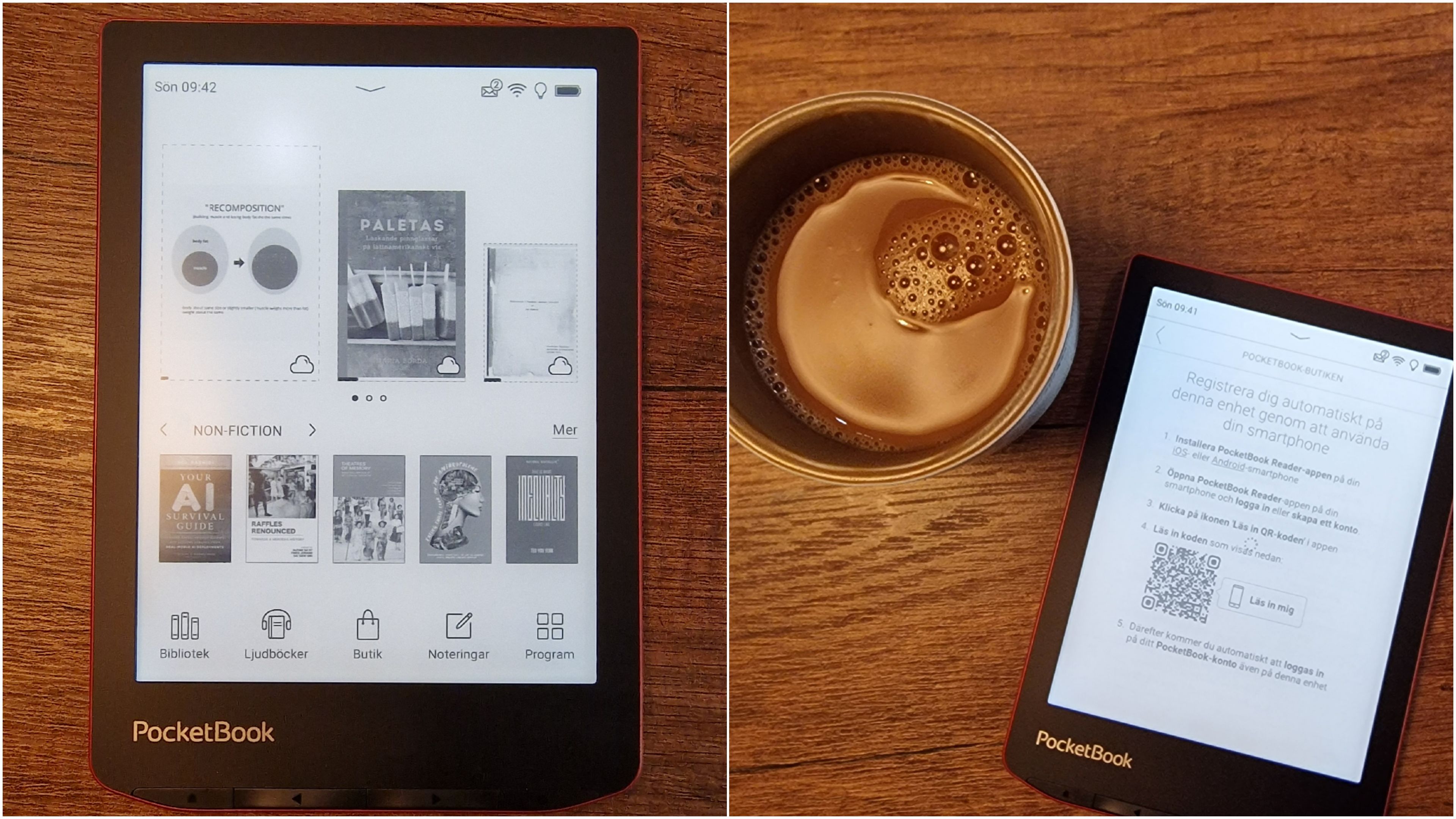
PocketBook Verse Pro är en mcyket bra läsplatta i smidig storlek. Det finns olika färger att välja på, om man känner att det är viktigt. Och ärligt talat är det inte så dumt med en platta som har ett färgglatt skal, eftersom den blir lättare att få syn på i väskan då.

Bra pris hos:
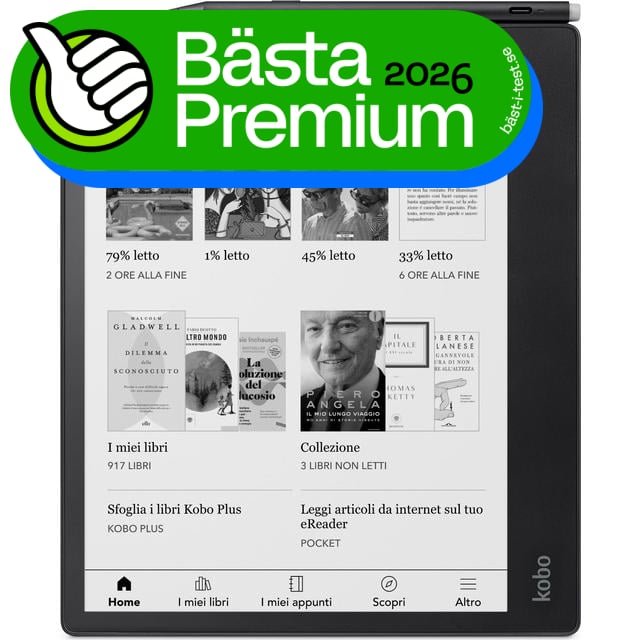
2. Kobo Elipsa 2E → BÄSTA PREMIUMVAL
En stor läsplatta med anteckningsfunktion - perfekt för studier och arbete
Kobo Elipsa 2E är inte en liten eller nätt läsplatta - tvärtom. Med en längd på nära 23 centimeter och en bredd på strax under 20, så är Kobo Elipsa 2E väsentligt större än de flesta andra läsplattor. Men storleken har sina fördelar, särskilt om man är intresserad av att använda anteckningsfunktionen med den tillhörande pennan.
Bra val för studenten
I denna läsplatta kan du nämligen göra anteckningar i dina e-böcker. Medan detta oftast inte är något man har så stor användning av när man läser skönlitterärt, öppnar sig helt andra möjligheter om man använder en läsplatta som student eller i arbetslivet. Eftersom plattan är stor, blir det det lätt att läsa kurslitteratur och samtidigt göra annoteringar och även om Kobo Elipsa 2E med sina 390 gram väger mer än en klassisk läsplatta, väger den blott en bråkdel av tung kurslitteratur.
Batteriet håller länge, både i pennan och plattan. Det som laddar ur snabbast är pennan, men eftersom man laddar den med en USB-C sladd går det enkelt att ladda på den igen. Pennan är lätt magnetisk och fäster vid den svarta ramen på plattan, vilket visar sig vara praktiskt för att undvika att tappa bort den på en gång. Kobo Elipsa 2E har stöd för alla de format man behöver, givetvis inklusive Epub, PDF och ett brett urval av bildformat. Den kan även läsa in de flesta webbsidor, men som surfplatta är den inte särskilt vass.
Lirar fint med både Drive och Dropbox
Kobo Elipsa 2E går att koppla mot både Dropbox och Google Drive, vilket gör det lätt att ladda in böckerna i plattan när man väl loggat in på respektive konto och lärt sig hur man enklast går till väga. Det är ofta lite bökigt att komma igång med både Dropbox och Drive i läsplattor och även med Kobo Elipsa 2E kräver det ett par försök innan allt fungerar riktigt som man önskar. Men sedan fungerar det riktigt bra.
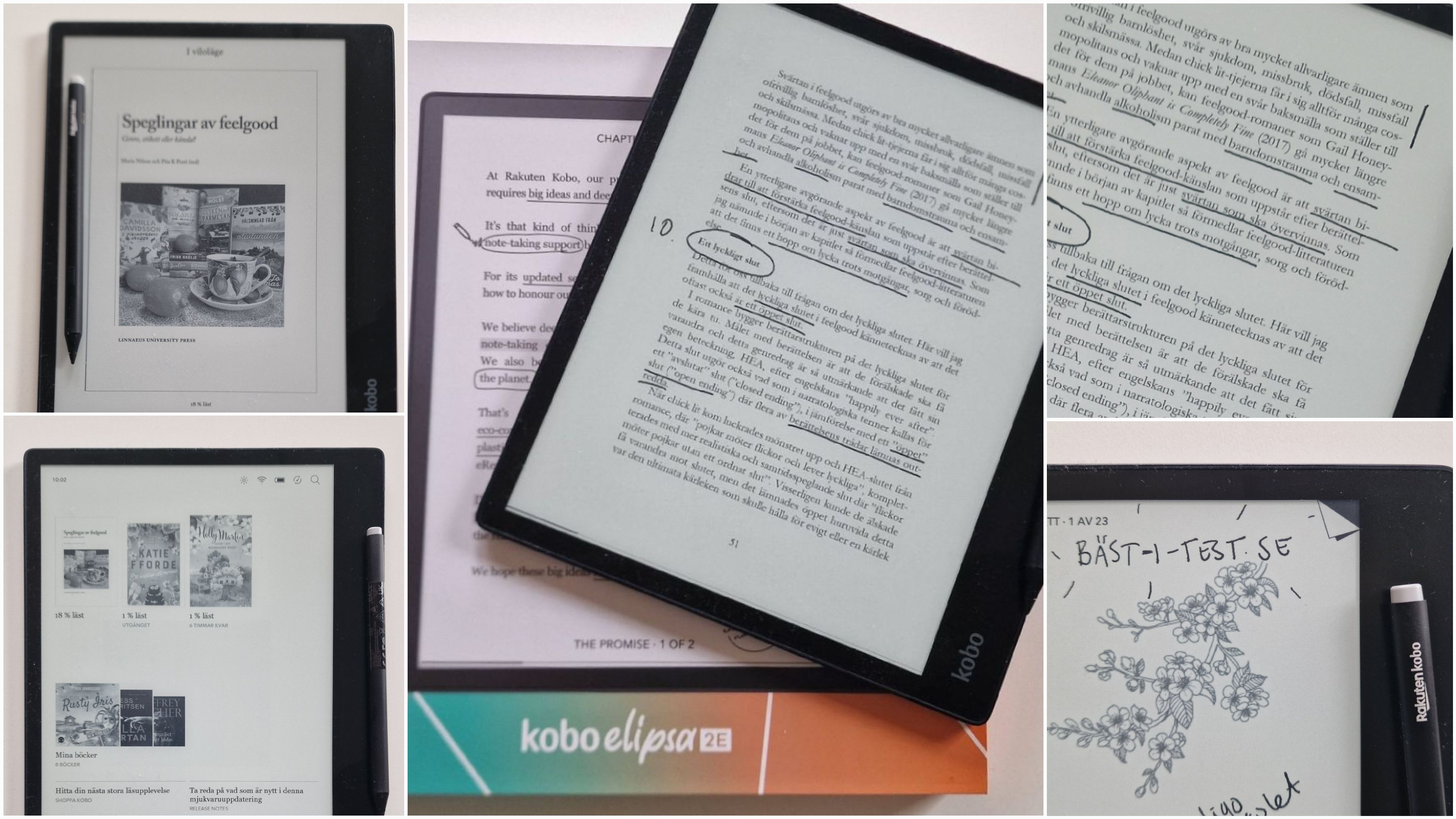
Kobo Elipsa 2E är en dyr läsplatta men dess storlek och anteckningsfunktion gör att den är ett perfekt komplement för studenten som ledsnat på att köpa och bära runt på tunga böcker. Men denna läsplatta kan man på ett bättre sätt nyttja den kurslitteratur som går att låna på universitetsbiblioteken eller som finns att köpa (ofta lite billigare) eom eböcker.
Bra pris hos:
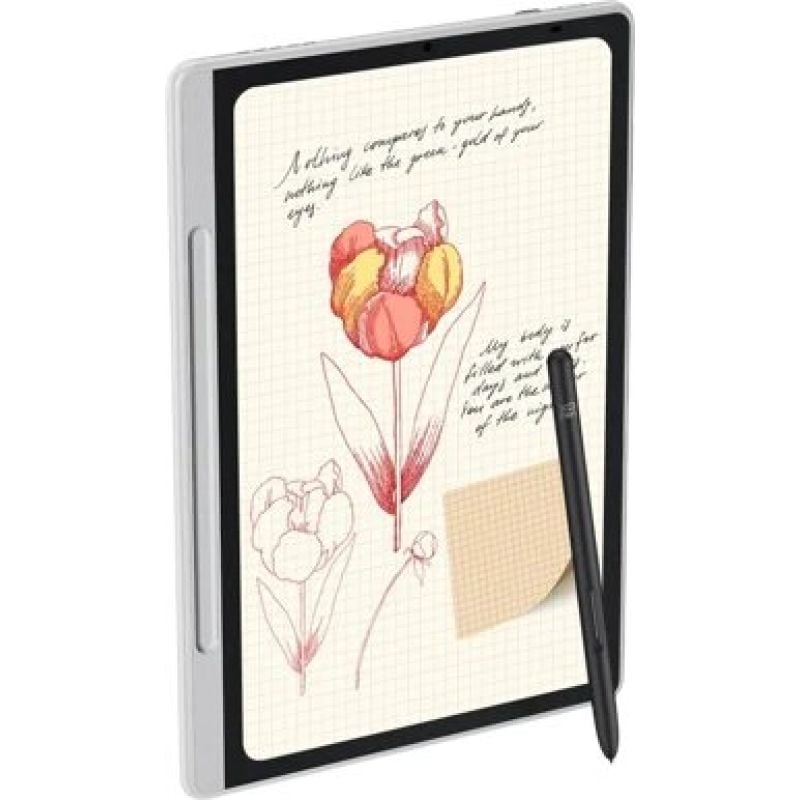
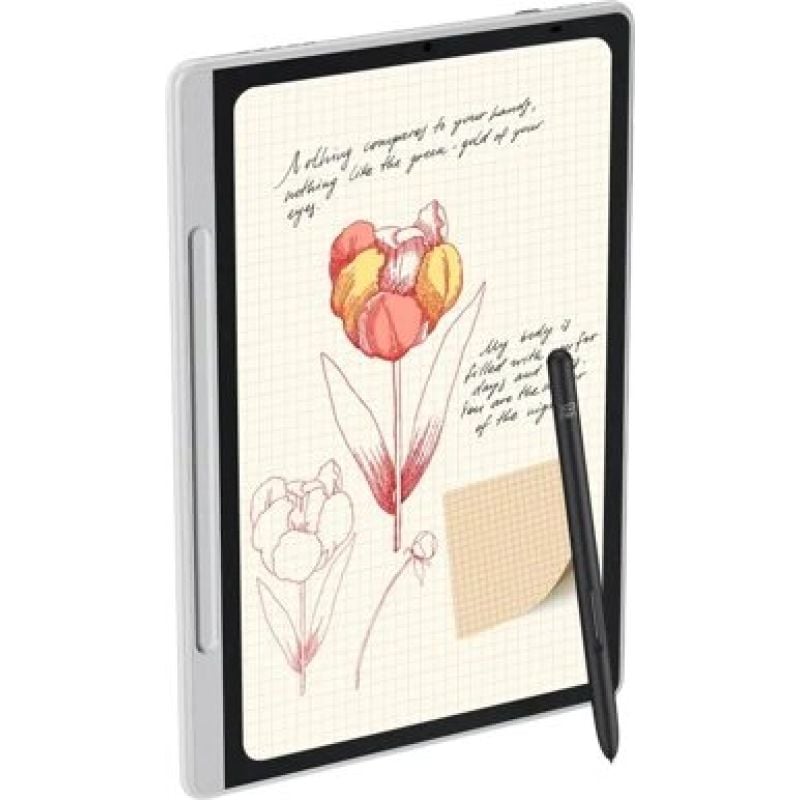
XPPen Magic Note Pad är egentligen inte en klassisk läsplatta, utan snarare en digital anteckningsplatta med Android. Men just därför blir den också väldigt intressant för den som läser mycket e-böcker. Till skillnad från många traditionella läsplattor är man här inte låst till ett begränsat ekosystem. Under testet installerades både PocketBook-appen, Storytel och Biblio utan problem, tillsammans med vanliga pdf-läsare. För den som lånar mycket böcker digitalt från biblioteket är det här faktiskt en av de största fördelarna med hela plattan.
Åtkomst till appar som Biblio och Storytel
Det märks samtidigt att detta är en Android-enhet snarare än en renodlad e-boksläsare. XPPen Magic Note Pad har kraftfullare hårdvara än vanliga läsplattor eftersom den ska kunna köra appar, hantera anteckningar och fungera som ett mer komplett arbetsredskap. Det gör också att den känns snabbare och mer responsiv än en klassisk läsplatta, även om den fortfarande inte är lika snabb som en iPad eller Samsung-platta. Samtidigt ligger priset betydligt lägre än många surfplattor, och bara strax över de mer avancerade läsplattorna på marknaden.

Väger mer än en klassisk läsplatta
Storleken och vikten märks däremot tydligt. Med sina 513 gram inklusive penna är den ungefär 24 procent tyngre än exempelvis PocketBook InkPad One. Det låter kanske inte jättemycket, men känns när man håller plattan längre stunder. Samtidigt finns det också mycket som väger upp den extra vikten. Den stora skärmen fungerar väldigt bra för kurslitteratur, pdf:er och anteckningar, och pennan gör det enkelt att skriva, markera och skissa direkt på skärmen. För studier känns den betydligt mer användbar än många vanliga läsplattor.
Skärmen har en mjuk, nästan papperslik känsla både vid läsning och skrivande. Samtidigt öppnar Android-systemet upp för betydligt mer än bara böcker. Här kan man lika gärna titta på film, surfa eller använda andra appar från Google Play. Det gör XPPen Magic Note Pad betydligt mer flexibel, men också lite mer distraherande. För den som vill ha en helt fokuserad och avskalad läsupplevelse kan det nästan bli för mycket av det goda.
XPpen Magic Note Pad kräver laddning betydligt oftare än vad en klassisk läsplatta gör, vilket kan vara värt att tänka på om man funderar på att skaffa den här sortens platta istället för en läsplatta.
Bra pris hos:
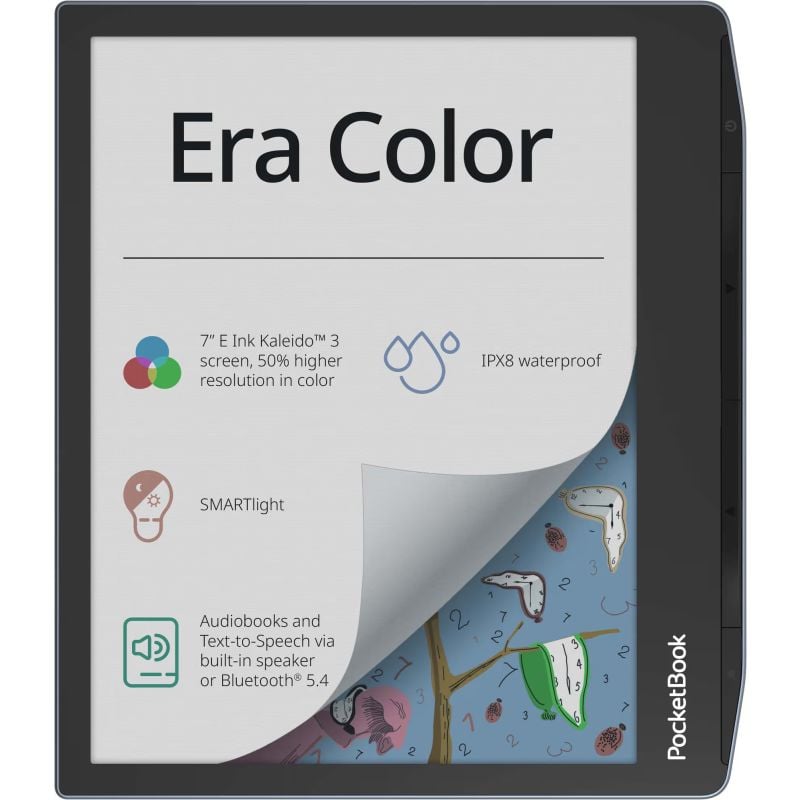
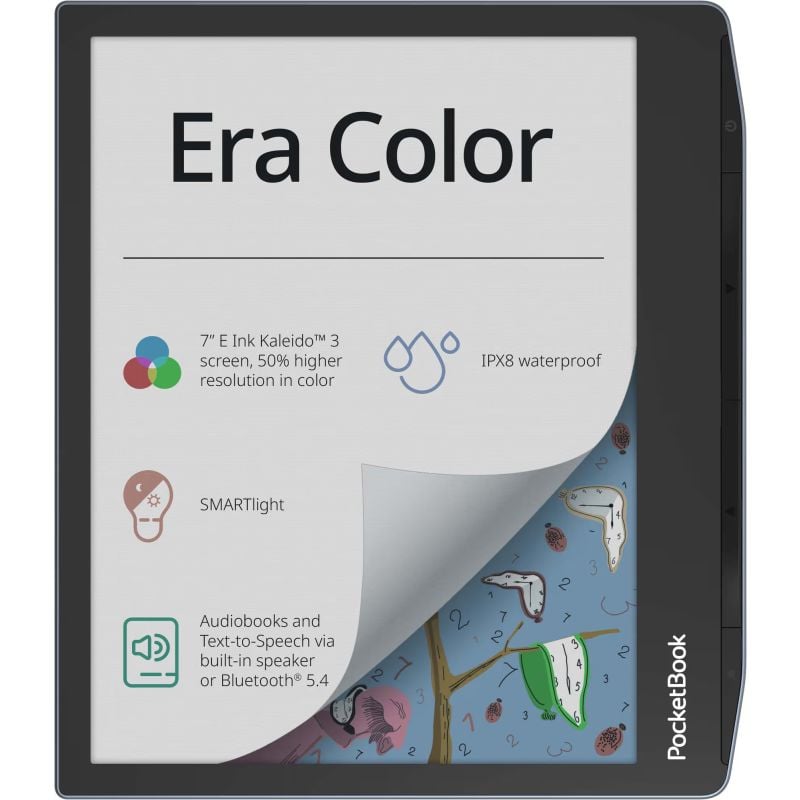
PocketBook Era Color är en läsplatta som försöker göra lite mer än den klassiska svartvita e-boksläsaren. Den största skillnaden mot många andra modeller är förstås färgskärmen. För den som främst läser vanliga romaner spelar det kanske mindre roll, men för barnböcker, kokböcker, serier och tidningar tillför färgen faktiskt något extra. Samtidigt är det viktigt att ha rätt förväntningar – färgerna blir ganska dämpade jämfört med en mobil eller surfplatta. Det är fortfarande en E-ink-skärm och det märks.
Läsplatta med bra storlek
Storleksmässigt träffar PocketBook Era Color något av en sweet spot. Skärmen på sju tum gör att plattan känns betydligt smidigare än större modeller, samtidigt som den fortfarande är tillräckligt stor för att läsa bekvämt under längre stunder. Med sina 227 gram känns den lätt i handen och enkel att slänga ned i väskan, men ändå tillräckligt gedigen för att inte ge ett plastigt intryck. Precis som hos andra PocketBook-modeller är läsupplevelsen väldigt behaglig för ögonen och smartlight-funktionen gör det enkelt att justera ljuset beroende på om man läser i dagsljus eller i sängen sent på kvällen.

Imponerande batteritid och appstöd för Libby
Batteritiden imponerar också. Det här är en sådan enhet man kan glömma bort i en låda i veckor - och ändå plocka fram med batteri kvar. Däremot finns det fortfarande en del att önska kring PocketBooks synkningstjänster. Att överföra böcker via appen eller molntjänsten fungerar, men kräver ofta lite tålamod innan allt vill samarbeta fullt ut. Testaren upplevde flera gånger att det var enklare att koppla plattan direkt till datorn med USB-C och dra över filerna manuellt istället.
PocketBook lyfter gärna fram att Era Color har stöd för Libby, vilket är positivt för biblioteksutlåning av e-böcker. Problemet är bara att många svenska (och norska) bibliotek istället använder Biblio, som fortfarande saknas här. För skandinaviska biblioteksanvändare blir därför nyttan lite mindre än man först hoppades på.
Bra pris hos:
5. Kobo Clara Colour
Liten och nätt läsplatta med färgskärm – perfekt även för bilderböcker
Kobo Clara Colour är en ganska liten läsplatta med sin 6 tum stora (eller ska vi kanske säga lilla) skärm. Det är dock inte nödvändigtvis något negativt. Tvärtom så tycker vår testare att det är rätt härligt med en platta som tar så här lite plats.
En behändig platta som passar även för bilderböcker
Som namnet indikerar, har Kobo Clara Colour en färgskärm. Kanske kan man ifrågasätta nyttan av en färgskärm, men har man någonsin läst en bilderbok för sina barn på en svartvit platta inser man snabbt värdet av färg. Inte bara bilderböcker tjänar på färgskärm, även seriealbum eller böcker som innehåller bilder i färg överlag, som exempelvis turistguider.
Att skärmen är i färg innebär att man även kan föra överstrykningar i texten i olika färger. Är man en person som gärna gör överstrykningar så vet man värdet i att kunna färgkoda dem. Så nog finns det skäl att uppgradera till en färgskärm om ens gamla platta i gråskala har sett sina bästa dagar.
Precis som Rakuten Kobos plattor överlag, har även Kobo Clara Colour en otroligt bra batteritid. Glöm laddaren hemma när du åkt till landet och ska vara kvar i en månad? Är plattan fulladdad när du drar iväg, så kommer batteriet med allra största sannolikhet att räcka tills du kommer hem igen. Ett annat plus är att den har en IP-klassning på 8. Om du gärna tar med dig läsplattan till bryggan eller poolen, så kommer den med andra ord stå pall bra för eventuell vattenlek i närheten av den. Skärmen är helt utan blänk, så att läsa med solen i närheten utgör inte något problem över huvud taget.
Stora möjligheter att helt anpassa sin läsupplevelse
Ljusstyrkan går att anpassa utmärkt beroende på omgivningen. Vi gillar särskilt möjligheten till “dark mode”. Det går naturligtvis att justera teckenstorlek, marginaler och radavstånd – funktioner man har kommit att förvänta sig av läsplattor. Dessa möjligheter innebär att även personer som har svårt att se, kan få en bra läsupplevelse. Att skärmen dessutom har en härlig papperskänsla, gör att man kan förnimma känslan av en pappersbok. Detta uppskattas.

Kobo Clara Colour har samma gränssnitt som Kobos övriga plattor. Detta innebär att det finns stöd för ett brett antal format samt att det är hyfsat enkelt att synka plattan med olika molntjänster för att komma åt sina böcker. Vi har främst använt Dropbox och Google Drive, vilket har fungerat bra även om det alltid är lite joxigt att få igång synken. Men när det väl är igång, går det inte att klaga.
Plattan är lätt att hålla i och ergonomiskt utformad, vilket bidrar till den behagliga läsupplevelsen. Och det är just i detta som läsplattor överlag verkligen kommer till sin rätt: tänk att man nu kan läsa hela “Brott och Straff” utan att få kramp i handleden av tyngden från pappersboken.
Bra pris hos:
6. PocketBook Ink Pad Color 3
En större läsplatta med färg som passar bra även för bilderböcker och tidningar
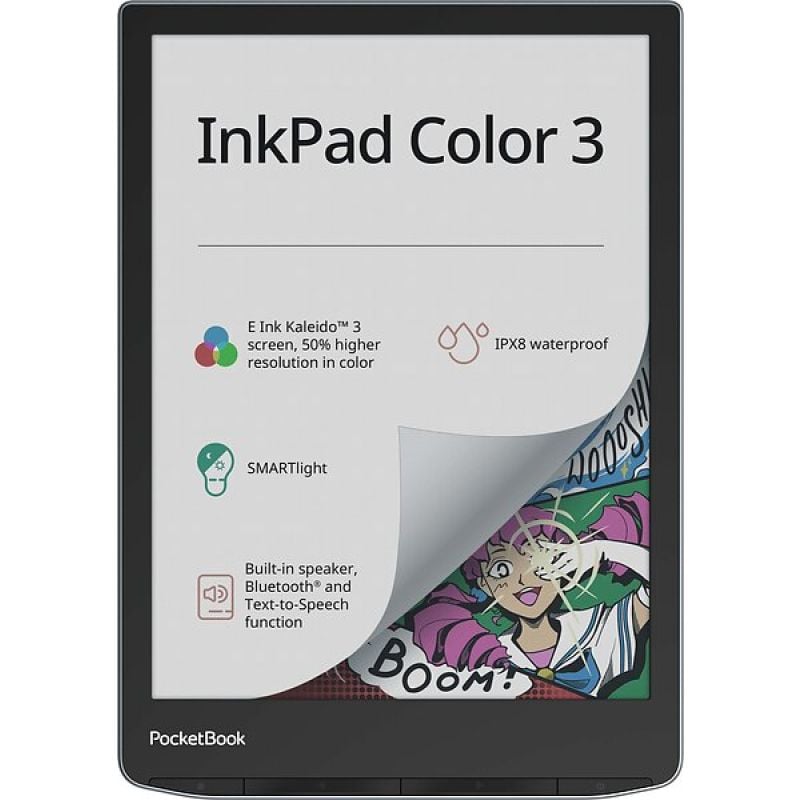
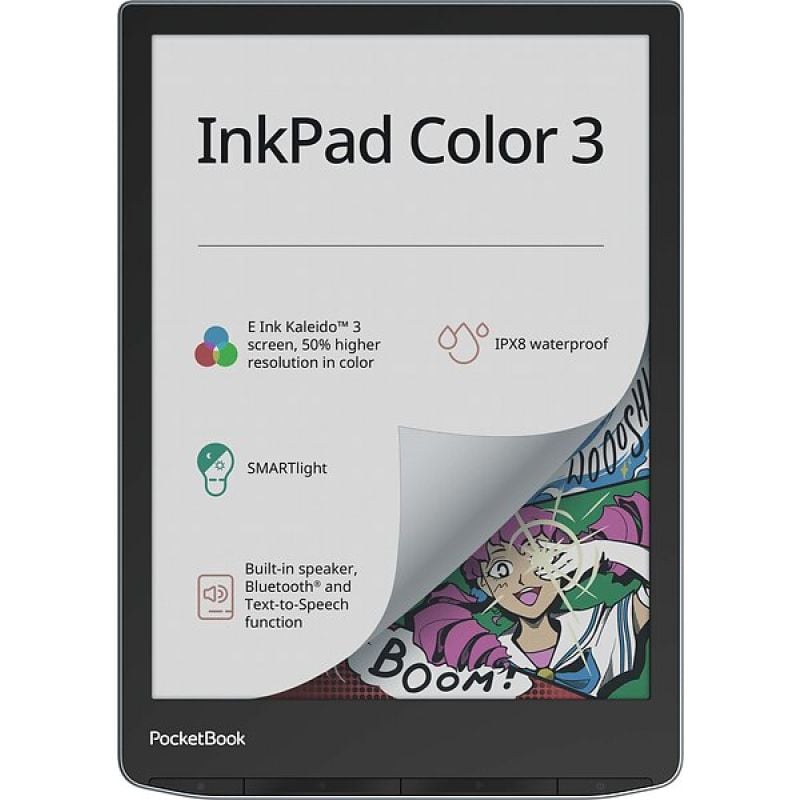
Oavsett hur mycket man tycker om läsplattor, är det sällan särskilt kul att läsa bilderböcker eller tidningar på dem. Men PocketBook Ink Pad Color 3 har en färgskärm, vilket gör att bilder kommer mer till sin rätt än på denna läsplatta än på en platta med svartvit skärm. Även om bilderböcker tillsammans med barnen bäst läses i pappersform, är det onekligen praktiskt att fylla läsplattan med barnens favoritböcker innan man åker bort på semester.
Läsplatta med färgskärm - passar bilderböcker
PocketBook Ink Pad Color 3 är något större än många andra läsplattor, vilket gör att den även är trevlig att läsa tidningar på. Detta innebär att denna läsplatta verkligen är en perfekt resepartner. Med IPX8 känns det även tryggt att låta barnen själva läsa och bläddra i böckerna på plattan. PocketBook Ink Pad Color 3 har dessutom en text till tal-funktion. Detta innebär att plattan kan läsa upp böcker åt dig, även om det inte är en ljudbok. Det är inte den bästa läsupplevelsen vi varit med om, men den duger.
Det är väldigt lätt att komma igång med PocketBook Ink Pad Color 3. Har man en PocketBook-platta sedan tidigare, kanske man redan har appen installerad på telefonen. Om inte så gör man klokt i att installera den. Detta gör det nämligen busenkelt att synka plattan med de e-böcker man redan har, men även att få in nya e-böcker i plattan - något som annars kan få den mest techintresserade och tålmodiga personen att slita sitt hår. Det går fint att synka PocketBook Ink Pad Color 3 med både Google Drive och Dropbox, men allra smidigast tycker vi alltså att det är att använda sig av appen och Pocketbook Cloud.
Väldigt bra batteritid
Enligt specifikationen kan batteriet hålla i upp till en månad. Detta är faktiskt en blygsam uppskattning. Trots flitigt läsande, i både färg och svartvitt, har batteritiden verkligen imponerat när vi testat PocketBook Ink Pad Color 3. Under vår långa testperiod som pågått i över 4 månader, har vår testare bara behövt ladda plattan ett par gånger. Den laddas med den medföljande USB-C-kabeln och laddningen går snabbt.
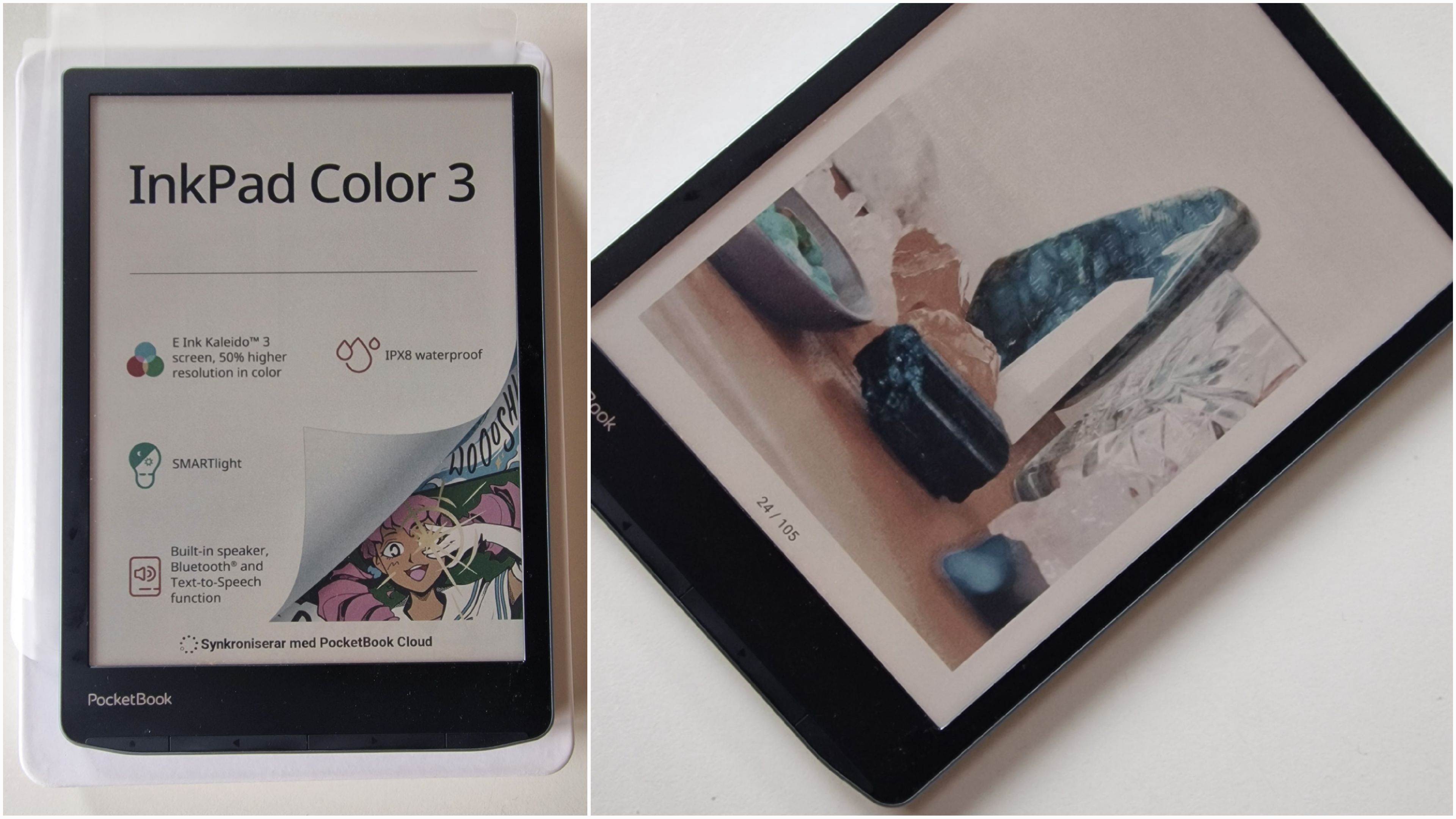
När vi väger plattan utan emballage klockar den in på strax under 270 gram. Det är lite tyngre än de mindre läsplattorna, men det är fortfarande mycket lättare än en rejäl bok. Och en pappersbok kommer aldrig med bakgrundsbelysning, vilket onekligen underlättar då man läser en bok på sin läsplatta i sängen om kvällen.
Letar man efter en läsplatta som kommer passa hela familjen: från bilderboksläsarna via tidningsälskarna till den som föredrar klassiska romaner - PocketBook Ink Pad Color 3 fungerar för alla.
Bra pris hos:
7. Kobo Libra Colour
En mycket behändig läsplatta i färg med möjlighet att göra anteckningar
Har man suktat efter Kobo Elipsa 2E men tycker att den är lite väl stor, är Kobo Libra Colour en läsplatta att titta närmare på. Precis som Elipsa 2E har Kobo Libra Colour en färgskärm med möjlighet att göra anteckningar i sina e-böcker. Den är dock mycket nättare med sina dryga 12 centimeter i bredd istället för Elipsas rejäla 20 centimeter.
Rolig funktion för anteckningar – men glöm inte köpa Stylus-pennan
Om man gärna gör annoteringar i sina böcker medan man läser, eller om man är en student som behöver göra understrykningar och anteckningar, är Kobo Libra Colour perfekt. Med denna platta kan man nämligen dels göra anteckningar i sina e-böcker. Dessutom kan man skapa anteckningsdokument i en egen mapp. Här finns all världens möjligheter att i färg skapa att göra listor, en bulletjournal, en boklogg – egentligen är det bara ens fantasi som sätter gränser. Ja, och det faktum att en Stylus 2-penna faktiskt inte ingår, utan behöver köpas separat.
Plattan är lätt. Den väger in på precis under 200 gram och man behöver inte oroa sig för att få kramp i handleden medan man läser. Tvärtom har den en behaglig vikt och är ergonomiskt utformad på ett sätt som underlättar ett bra grepp. Kobo Libra Colour har flera olika ljusinställningar: ComfortLight PRO minskar automatiskt blått ljus under dagen, vilket gör den behagling att läsa på även i mörker. För extra ögonkomfort kan man slå på mörkt läge!
Läsplatta med fantastisk batteritid
Batteritiden är fenomenal och man kan utan svårighet gå både en och två månader utan att behöva ladda sin platta, vilket känns lyxigt i dessa tider av mobiltelefoner som ständigt gapar efter mer el. Kobo Libra Colour har stöd för alla de format man behöver, inklusive Epub, PDF och ett brett urval av bildformat.

Kobo Libra Colour går att synka med såväl Dropbox som Google Drive, vilket gör det lätt att ladda in böckerna i plattan när man väl loggat in på sina konton. Att sätta upp synken kan kräva en del tålamod, men sedan fungerar det utan anmärkning. Det fungerar även bra att läsa lånade e-böcker från bibblan!
Är man sugen på en läsplatta i färg med möjlighet att göra anteckningar, så är Kobo Libra Colour ett riktigt kul och bra val. Upplevelsen är på det stora hela riktigt bra: den laggar sällan, den är ganska lätt att synka. Men vi hade gärna sett att pennan hade ingått i priset och inte behövde köpas till.
Bra pris hos:
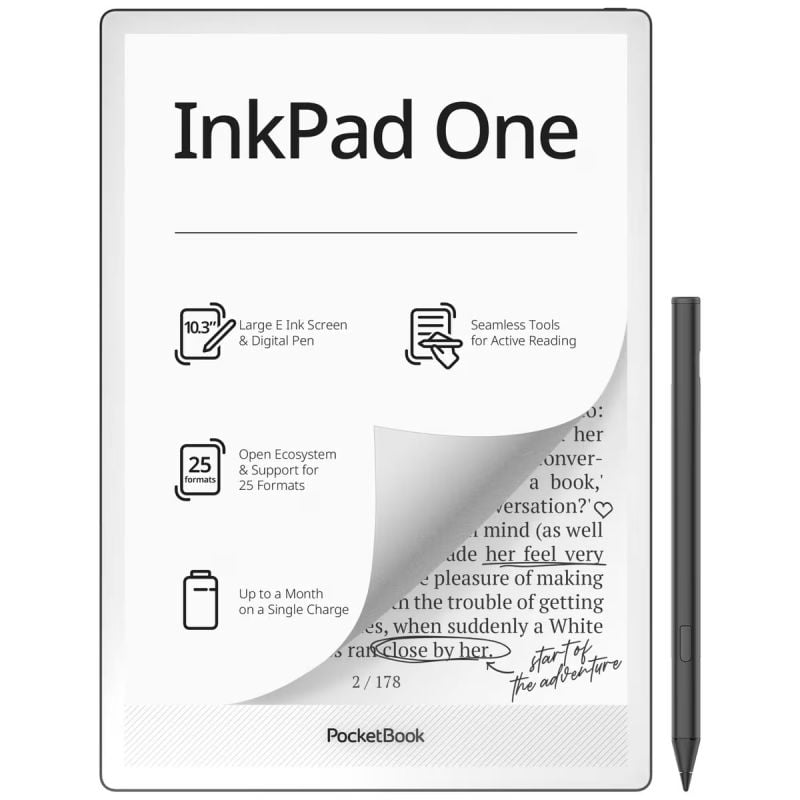
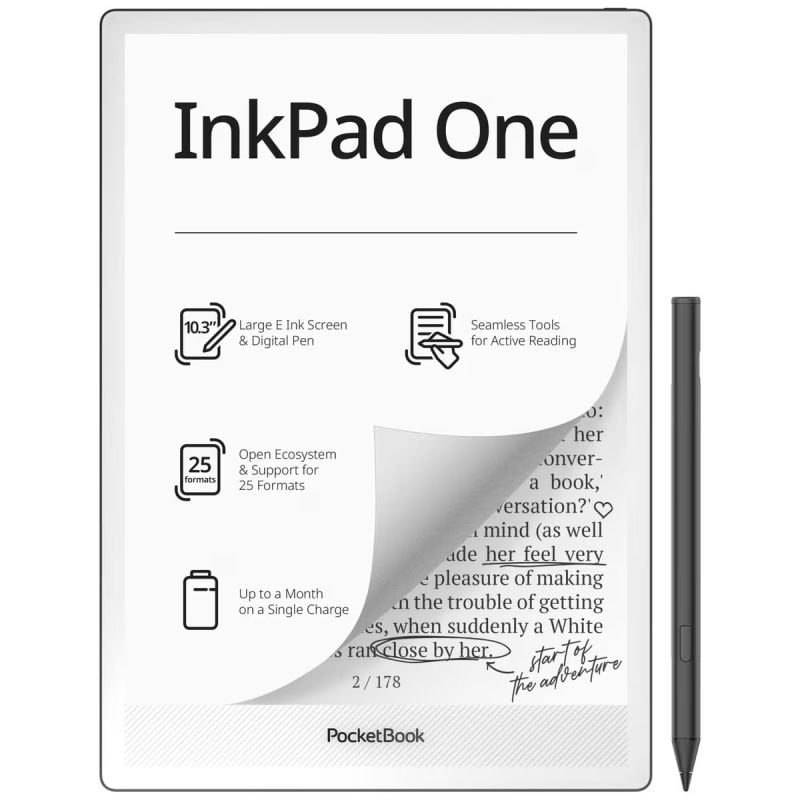
PocketBook InkPad One är en betydligt större läsplatta än många andra modeller på marknaden, med sin skärm på 10,3 tum. Det märks direkt att den här plattan är tänkt för mer än bara kvällsläsning av romaner i sängen. Den stora ytan gör den särskilt väl lämpad för kurslitteratur, pdf-filer och annan mer faktatung läsning där man vill kunna anteckna direkt i dokumentet med den medföljande pennan. Just pennan är också ett tydligt plus och fungerar smidigt för enklare anteckningar och markeringar under läsningen.
Behaglig läsupplevelse med E-ink
Läsupplevelsen är, precis som hos PocketBooks mindre modeller, mycket behaglig. E-ink-skärmen är skonsam för ögonen och fungerar fint även under längre läspass. Däremot finns det, som på de flesta läsplattor, en viss seghet i systemet. Den märks kanske extra tydligt om man är van vid mobiltelefoner och surfplattor, men jämfört med andra e-läsare känns InkPad One ungefär som förväntat.

Stöd för Libby-appen (men tyvärr inte för Biblio)
Ett av de större plusen är stödet för Libby, som redan finns installerad på plattan. I takt med att biblioteken gått över mer till applösningar för utlån av e-böcker har det blivit betydligt krångligare att låna biblioteksböcker till traditionella läsplattor, så det är positivt att PocketBook åtminstone försöker möta utvecklingen här. Tyvärr använder många svenska och norska bibliotek istället Biblio, vilket begränsar nyttan en del för skandinaviska användare som vill låna böcker på biblioteken.
Synkningen mot PocketBooks egna molntjänster och app är däremot fortfarande lite väl meckig. Det fungerar, men kräver ofta flera försök innan kopplingen vill samarbeta fullt ut. Faktum är att även testare med hög it-vana upplevt det som småstruligt. Då känns det nästan enklare att koppla in plattan direkt till datorn med USB-kabel och dra över sina filer manuellt.
Bra pris hos:
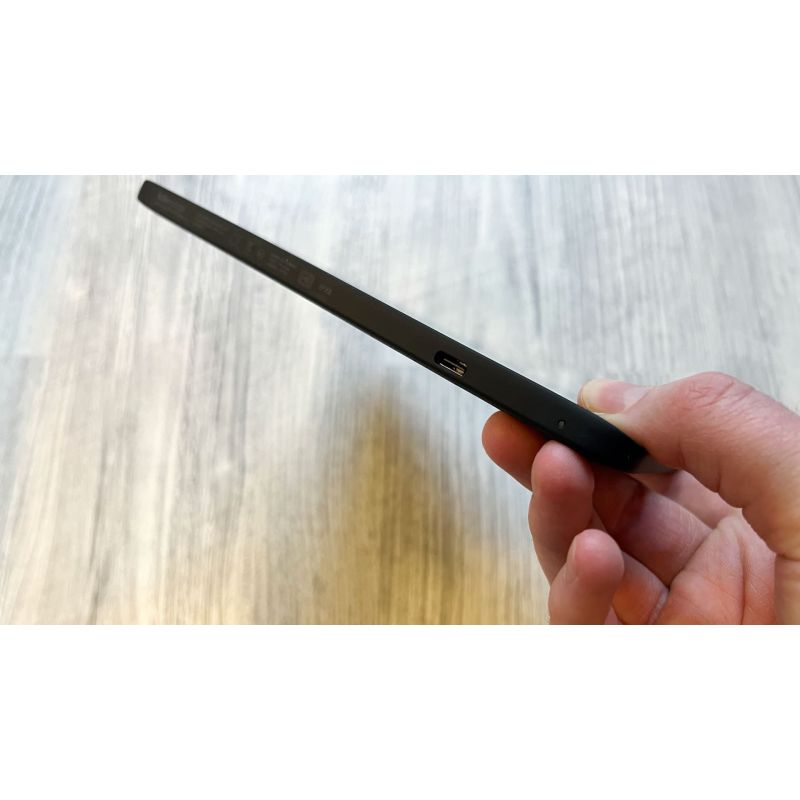
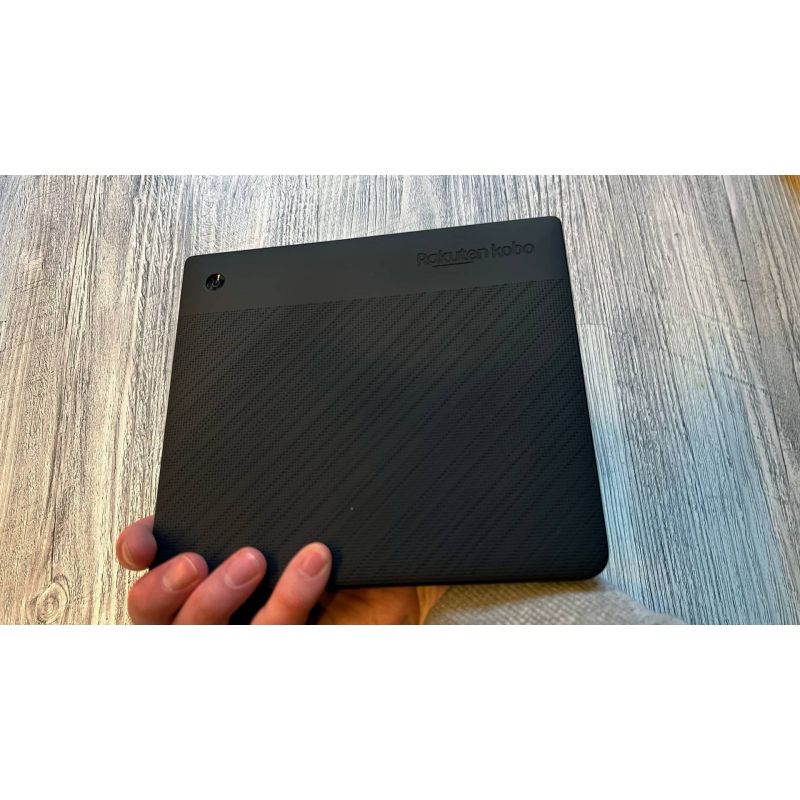
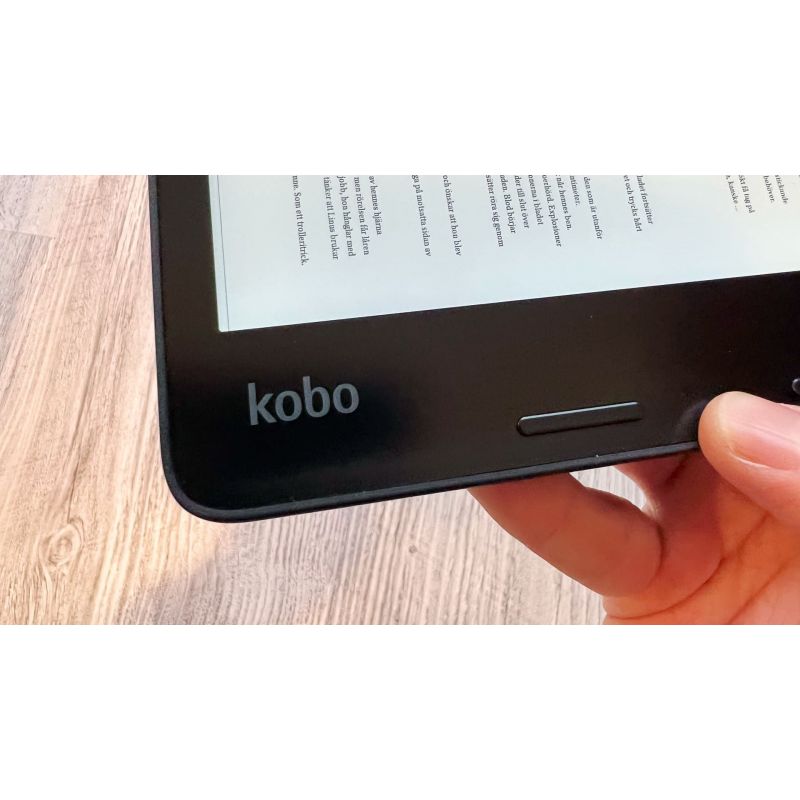
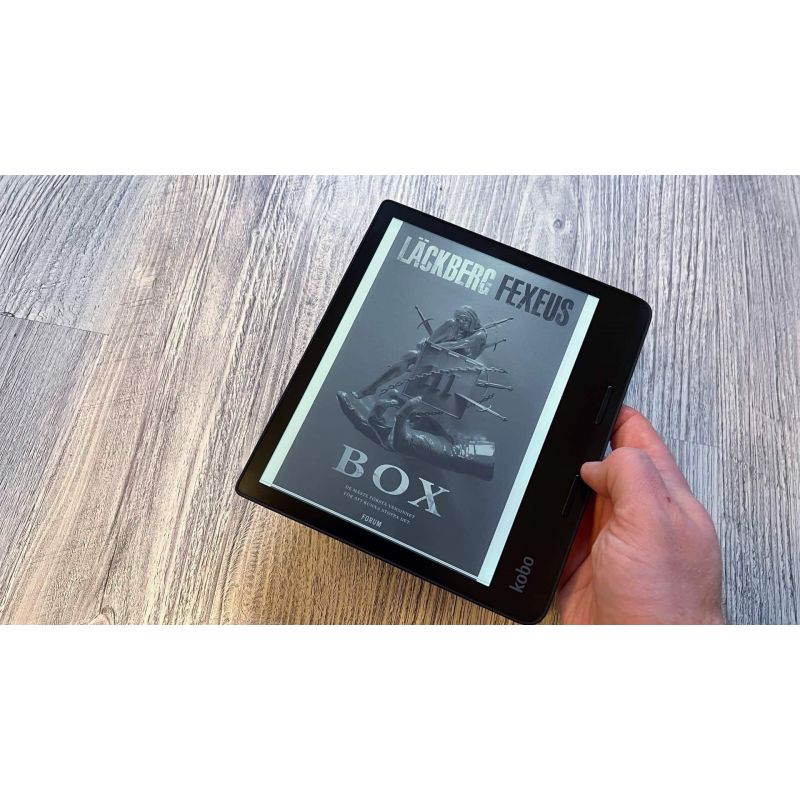
Vad är framtiden för läsplattor? Vissa tillverkare gör läsplattor med operativsystemet Android för att få in fler avancerade funktioner, andra utforskar möjligheterna med färgskärmar för att läsa serier och liknande. Kobo tycker att läsplattans framtid stavas produktivitet, vilket Kobo Sage och tillbehöret Kobo Stylus visar.
Fyrkantig
Kobo Sage följer samma designspråk som företagets befintliga Libra-serie med en hyfsat kvadratisk form. Även om det gör att du kan vända läsplattan åt vilket håll som helst och läsa känns det fortfarande en smula förvirrat. Kobo Sage är dessutom betydligt större än många av sina syskon. Det är positivt för anteckningsfunktionerna och för dig som gärna har en större skärm med större text. Samtidigt är det negativt för bärbarheten, särskilt med batterifodralet som finns som tillbehör. Då blir det både stort och tungt på ett sätt som vi inte är vana vid när det kommer till läsplattor.
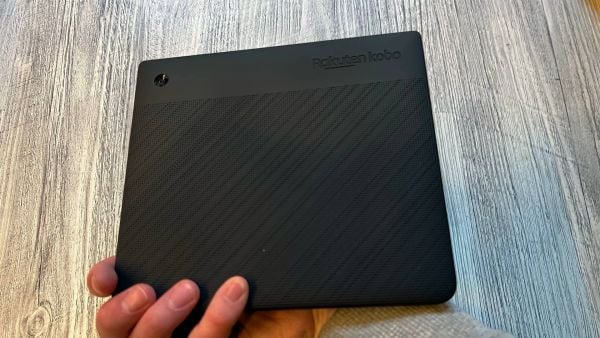
Skärmen är hyfsat högupplöst och fortfarande “bara” i gråskala. För just läsning lämnar den väldigt lite att önska i form av skärpa. Själva skärmmodellen går under namnet Carta 1200, vilket i skrivande stund är den vassaste E-ink-skärm du kan hitta för gråskaliga skärmar.
På insidan ser det ut ungefär som vi är vana vid med Kobo. Gränssnittet för böcker är hyfsat jämnt uppdelat mellan reklam för Kobos egen bokaffär och det du själv har lagt in. Plattan har stöd för det mesta när det kommer till digitala bokformat, även “serietidningsformaten” CBR och CBZ (även om du får läsa i svartvitt), ljudböcker (med bluetooth-stöd för hörlurar) och såklart även Adobe DRM för låneböcker och digitalt köpta böcker. Dina egna böcker kan du antingen föra över genom att koppla en Dropbox-mapp till plattan eller via sladd till datorn. Så långt funkar det ungefär som det brukar med Kobo, vilket på det stora hela är riktigt bra oavsett prisklass. Dropbox-kopplingen är dock ny och borde vara standard på alla läsplattor framåt.
Anteckningsbok
En ny flik återfinns i gränssnittet: anteckningar. Hela poängen med Kobo Sage är nämligen att du ska köpa Kobos dyraste läsplatta och punga ut ytterligare ett par hundralappar för Kobo Stylus, för att sen kunna använda din läsplatta som anteckningsmaskin. Att pennan inte ingår när det i praktiken är hela grejen förstår vi inte.
Samtidigt känns det inte helt genomtänkt. Under fliken anteckningar kan du mycket riktigt göra anteckningar. Dessa är riktigt bra, med en förvånansvärt vass skrift-till-text-funktion och en i allmänhet skön skrivkänsla. Menysystemet för att lägga in diagram eller beräkningar känns lite bökigt, men det funkar. Att synka dessa vidare till övriga världen är inte heller några större problem.
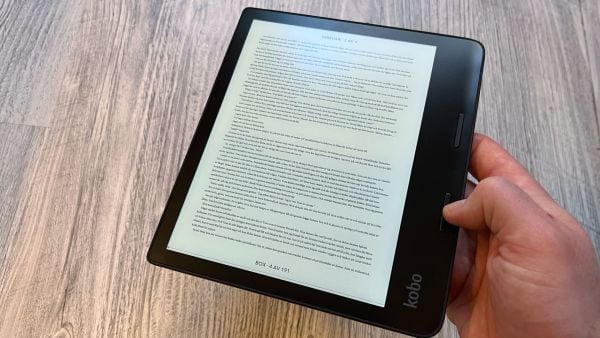
Tar du fram pennan medan du läser en bok går det att göra anteckningar. Nackdelen är att du inte kan göra något med dem utöver att läsa dem på plattan. PDF-dokument går att skicka vidare, men Epub-format är fast. Samtidigt förstår vi inte poängen med en batteridriven penna när mängden funktioner är rätt begränsad. En penna utan batteri hade räckt gott för det Kobo Sage klarar av. Att pennan inte har uppladdningsbart batteri utan kör med obskyra AAAA-batterier (ja, fyra A) är dumt även det. Samtidigt är det oroväckande ofta som pennan laggar till och missar det vi skriver.
Själva pennan får plats i batterifodralet, även det ett tillbehör – ett nödvändigt sådant tyvärr. Det är nämligen på det viset att oavsett om du skriver på Kobo Sage eller bara läser ligger batteritiden på en sådär 20 timmar. Långt under vad som är standard för läsplattor helt enkelt och nästan nere på surfplattornas territorium. Batteriskalet ger dig plats för pennan och omkring dubblad batteritid. Men det är fortfarande inget du slänger ner i väskan utan laddare när du ska resa bort en vecka, vilket är riktigt trist. På laddningsfronten är det i alla fall positivt att Kobo gått över till det mer moderna USB-C-formatet.
Kobo Sage är en läsplatta som vill mycket och framför allt vara framtiden för läsplattor och dess möjlighet att hjälpa dig med produktiviteten. Som läsplatta är den stor och tung och har dålig batteritid, men snabb och med i stort sett alla funktioner du kan önska. Som anteckningsmaskin är den stundtals imponerande, stundtals frustrerande och att pennan inte ingår är bara snålt. Tanken är helt enkelt god, även om utförandet inte räcker fram riktigt.
Bra pris hos:
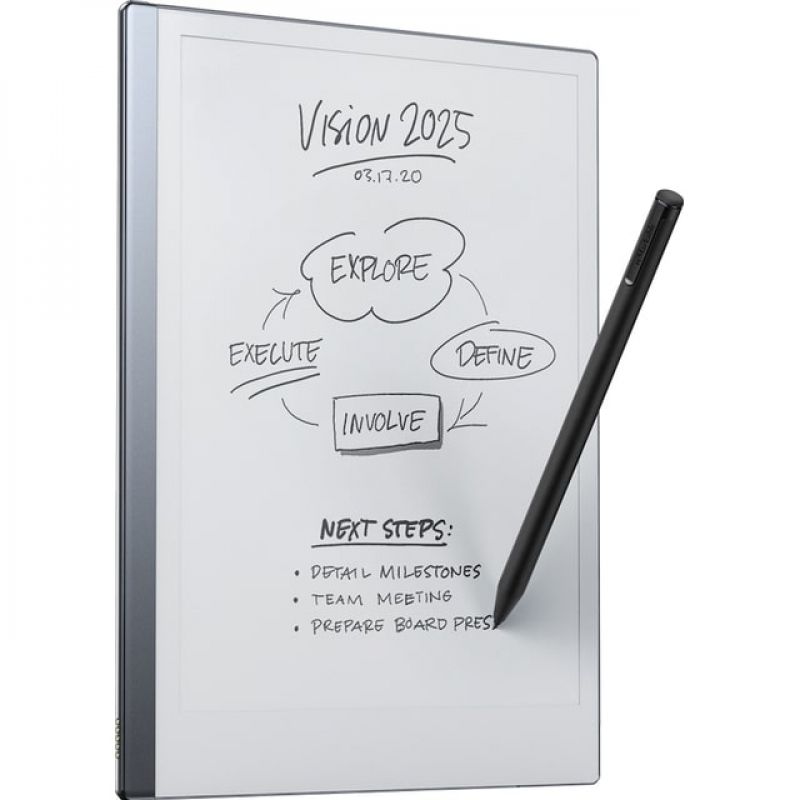
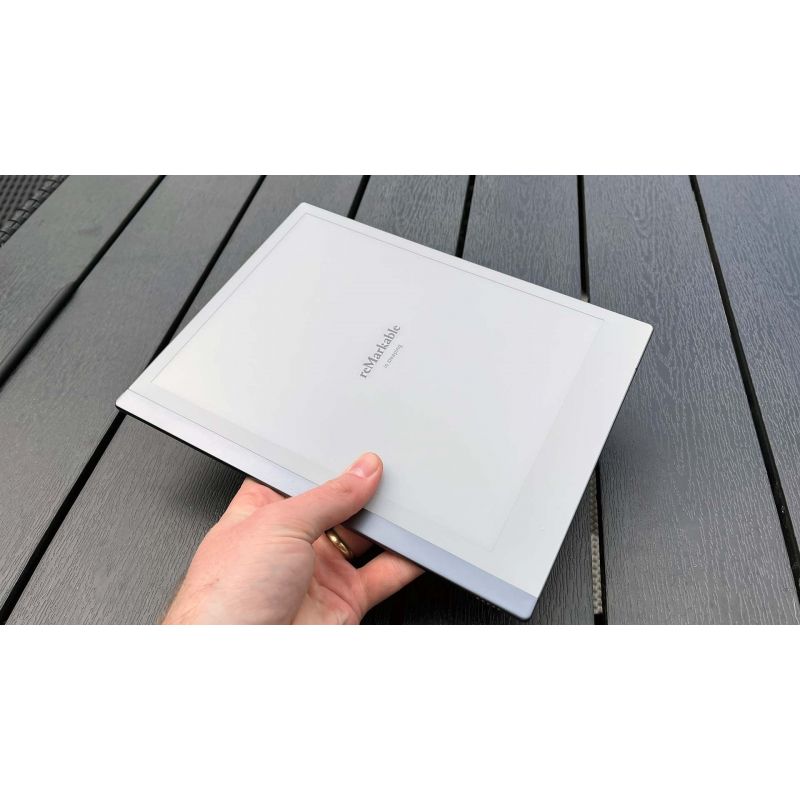
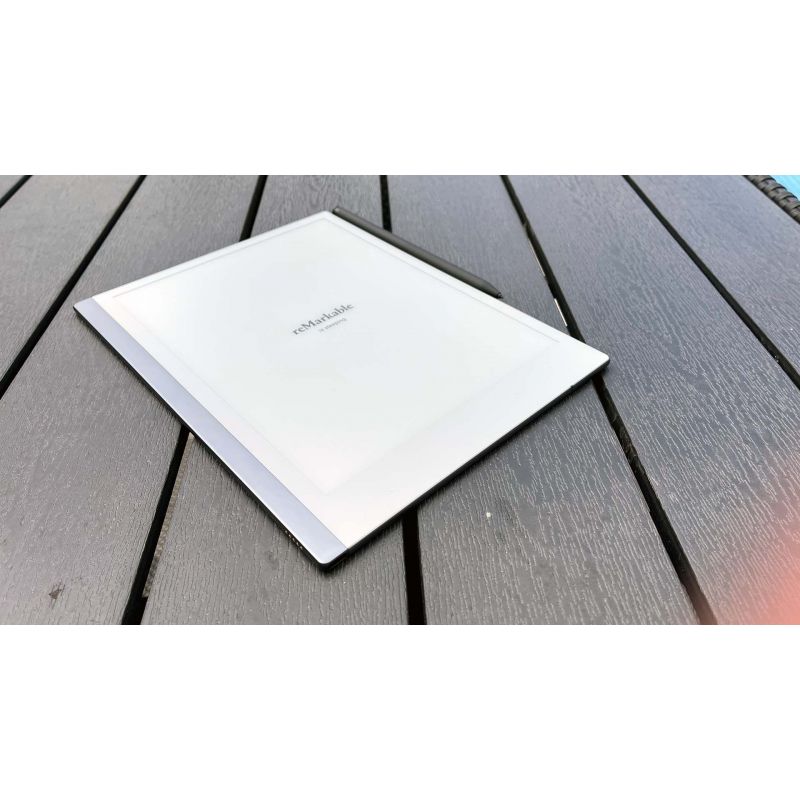
Det ska sägas på en gång att Remarkable 2 inte är en läsplatta i traditionell mening. Den enorma skärmen är förvisso av e-bläck och plattan har stöd för att läsa PDF-filer och E-boksformatet Epub. Men det är inte läsa som är poängen här, utan att skriva och anteckna.
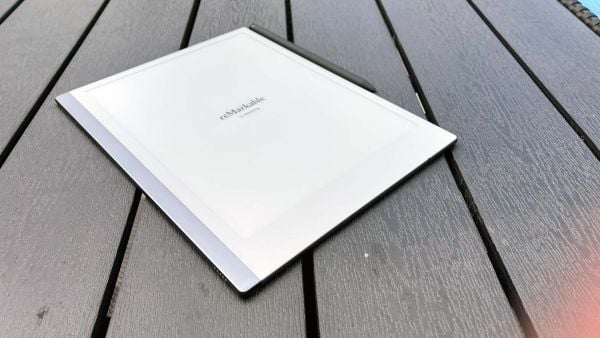
Känns riktigt lyxig
Redan i sitt grundutförande är Remarkable i en annan prisklass än traditionella läsplattor, sen tillkommer ganska saftiga priser för penna (med eller utan sudd) och skal (tyg eller läder, fodral eller uppvikbart). Maxar du allt hamnar du på nästan sju tusen spänn och då har vi inte räknat med kostnaden för molntjänsten. Är du däremot en person som lever för handskrivna anteckningar kan prislappen kännas annorlunda.
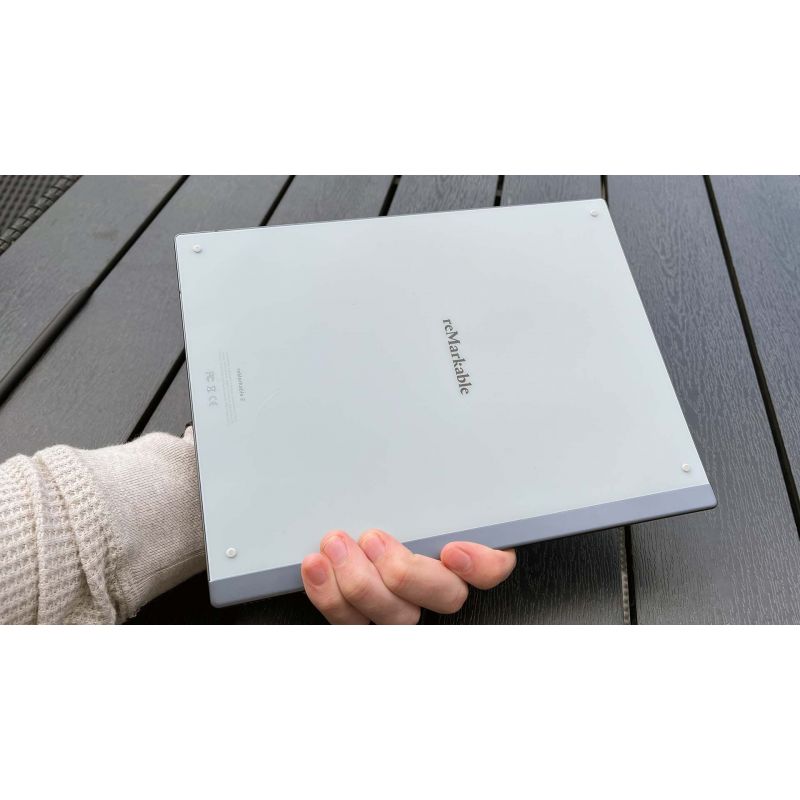
Plattan i sig är däremot nästan lika lyxig som den kostar. Remarkable själva hävdar att det är världens tunnaste tablet, och vi har inte direkt hittat någon som motbevisar dem. Samtidigt är kvalitetskänslan riktigt hög. Det känns nästan lite som att hålla en skiva frostat glas i händerna. Skärmen ligger på rejäla 10,3 tum, vilket är stort nog för att kunna imitera ett A4-papper. Upplösningen är däremot förhållandevis låg, vilket får ses som lite smolk i bägaren. För huvuduppgiften, att anteckna, är det dock fullt tillräckligt och du kan också läsa böcker utan att lida. Även tillbehören i form av pennor och fodral följer samma höga kvalitetsklass. Pennorna fästs hyfsat säkert med magnet längs plattans ena sida.
Molnet kostar extra
Genom webbtjänsten kan du enkelt föra över filer till plattan. Vill du däremot få dem ifrån plattan, antingen för att dela vidare eller spara själv, får du betala för molntjänsten. Billigast möjliga är 29 kronor i månaden för just lagring. Pyntar du i stället 69 kronor per månad får du koppling till Dropbox, Google Drive och Onedrive samt presentationsmöjligheter och konvertering av handskrift till text.
Utöver molnlagring är det senare mest intressant. Det funkar även på svenska och översätter våra kråkfötter både ganska snabbt och exakt. Några missar dyker upp och gemener/versaler blandas ihop rätt ofta, men överlag funkar det bra. Nackdelen är att skickad text bara kan delas över mail som just ren text. Här hade en pdf med originalet suttit fint, eller att tjänsten hajar när vi har ritat något i samma dokument som texten.
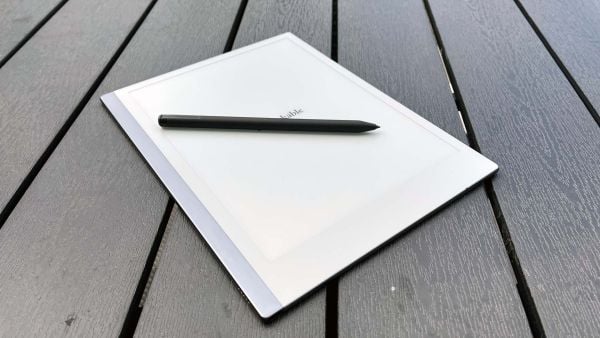
Men huvudnumret då – skrivandet? Där får vi ge Remarkable 2 högsta poäng. För det känns verkligen riktigt bekvämt och närmast papperslikt att skriva på plattan. Det finns tillräckliga möjligheter att anpassa pennorna och skärmen är absolut tillräckligt snabb på att visa upp det du skrivit för att det ska kännas “på riktigt”.
Som läsplatta klarar den grunden men inte mer. Sidbläddring är lite styltigt och något större formatstöd finns inte. Det går, men det är samtidigt inte läsning som är tanken här.
Remarkable 2 är en riktigt bekväm platta att skriva och göra anteckningar på. Byggkvaliteten är exemplarisk och skrivkänslan likaså. Med tanke på prislappen och att du betalar extra för molntjänsten hade vi däremot förväntat oss lite bättre textigenkänning och lite rikare delningsmöjligheter. Som en bonus klarar den även grundkursen som läsplatta.
Bra pris hos:
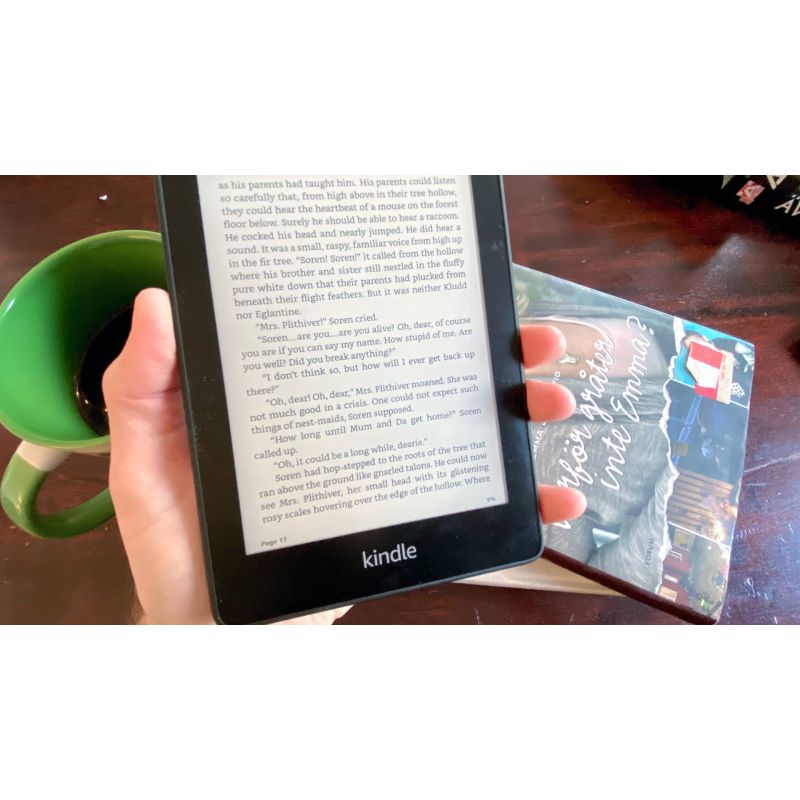
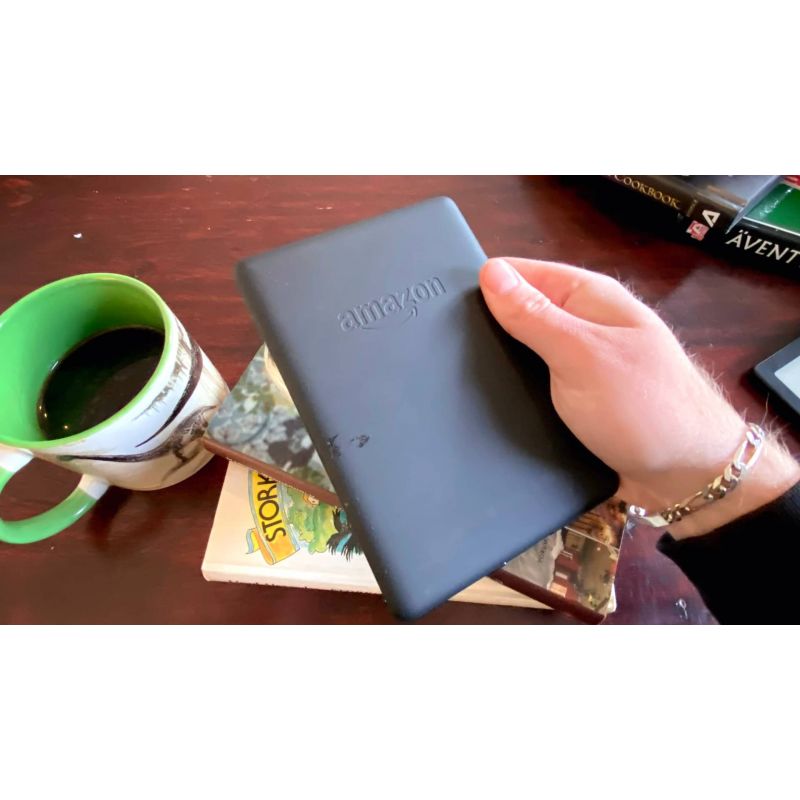
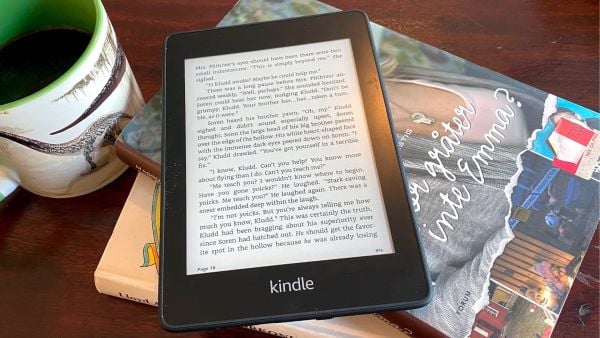
Amazon Paperwhite 4 visar både på styrkorna hos Amazons gigantiska bokhandel och dess svagheter. Dessutom är namnet ganska missvisande. Är du redan djupt inne i Amazons ekosystem får du i vilket fall en välbyggd mellanklassplatta med många funktioner. Är du inte det är frågan om detta verkligen är rätt val.
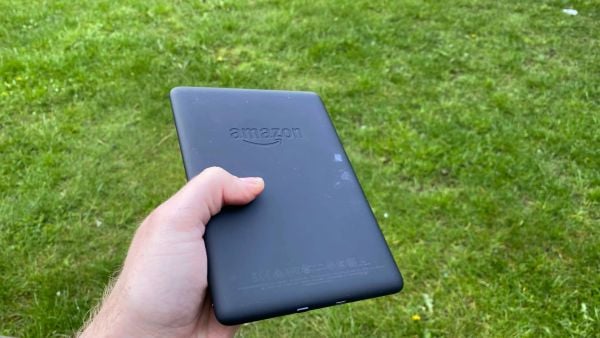
Sirapsseg
Paperwhite heter serien just för att skärmen ska efterlikna pappersvitt istället för det elektroniska papprets traditionella ljusgrå färg. Ärligt talat känns det rätt överreklamerat och vi skulle snarare kalla det för “lite mindre grå än konkurrenterna” snarare än vitt.
Däremot är plattan i sig ganska välbyggd och belagd med en gummiliknande yta för att ligga bättre i handen. Skärmen ligger platt längs ramen och belysningen är behaglig, om än lite väl grundläggande. Som en bonus tål plattan även lite väta – du kan med andra ord läsa i badkaret utan att oroa dig.
Texten är skarp och tydlig. Att bläddra innebär inga som helst problem, men det kan vara lite krångligt att få upp menyn för att ändra inställningar eller hoppa ur boken. Samtidigt tar det oväntat lång tid att gå ut i menyn.
Uppstart från viloläge är ännu värre. Medan andra plattor behöver någon sekund på sig för att vakna tar Paperwhite fem på sig. Då kommer du dessutom till en låsskärm istället för direkt in i plattan, en process som ska ladda i ytterligare några sekunder. Detta är helt klart ett irritationsmoment.
Hela systemet är på engelska, något som troligen ändras inom en överskådlig framtid om Amazon etablerar sig här. Då kan vi nog se fram emot fler böcker på svenska också, för de som finns i Amazons i övrigt gigantiska digitala bokhandel är knappast lätta att hitta, eller speciellt många.
Utöver bokhandeln har du även tillgång till Audible, Amazons ljudboksavdelning i prenumerationsformat. Hörlurar kopplar du in via bluetooth, då vanlig hörlursplugg saknas.
Reklam
Kindle går att köpa i två varianter, billigare med reklam och lite dyrare utan. Den billigare varianten går att “uppgradera” för att slippa reklamen, men är en process som framkallar både ett och två dussin gråa hårstrån innan det behagar fungera.
Samtidigt ger reklamfritt inte så stor skillnad, för det är ändå tydligt att Amazon vill pusha sin bokaffär i första hand och låta dig läsa dina egna böcker i andra hand. Låsningen till Amazon gör också att du kan glömma att låna böcker på biblioteket.
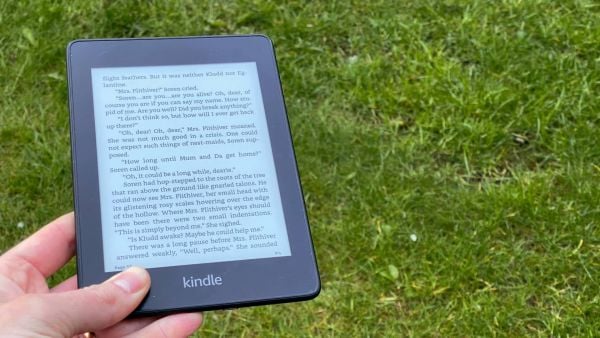
Gränssnittet påminner om de första webbläsarnas, jättefult helt enkelt, och det känns hela tiden som att det är ett klick mindre för att komma in i bokaffären än det du faktiskt vill göra.
Amazon Kindle Paperwhite 4 är en snygg och välbyggd surfplatta, samtidigt som den är orimligt seg och har ett gränssnitt som gör att vi helst undviker den. Både med och utan reklam är det samtidigt för mycket skyltande av butiken för att upplevelsen ska kännas helt klockren.
Bra pris hos:
Så gjorde vi testet
Vi har testat några av marknadens mest populära modeller av e-bokläsare för att se vad de erbjuder och vilken som är bäst för dig. Under vår testperiod har vi bland annat tagit hänsyn till följande kriterier.
Läsupplevelse: Viktigast av allt såklart. Är texten skarp och lättläst i alla lägen? Både med olika typsnitt och textstorlekar, som med eller utan eventuell bakgrundsbelysning.
Ergonomi: Känns läsplattan välbyggd och bekväm att hålla i? Hur känns den efter en längre stunds läsning.
Utbud och formatstöd: De flesta e-bokläsare har en egen bokaffär inbyggd, men utbudet skiljer sig åt. Kan du lägga in nedladdade böcker i plattan och hur ser formatstödet ut där? Har enheten stöd för att låna böcker på biblioteket?
Extrafunktioner: Vilka bonusfunktioner finns i plattan? Stöd för ljudböcker kanske kan vara trevligt exempelvis.
Liknande tester
Andra tester som kan passa dig
Fem tips för dig som ska köpa en läsplatta
En läsplatta är fantastisk eftersom du kan bära med dig tusentals böcker i en maskin som du kan läsa på utan att bli trött i ögonen. Men det finns ett par saker du bör ha i åtanke innan du slår till. Vi går genom några smarta tips nedan.
1. Vill du låna böcker på biblioteket?
Biblioteket är en fantastisk plats för att låna böcker, även digitala såna. Just ditt bibliotek kanske inte har exakt alla titlar som ges ut digitalt, men det finns ändå oväntat mycket att låna (ett tips är att skaffa lånekort på flera bibliotek för att bredda utbudet något).
Processen för att få in dina låneböcker i en läsplatta är, tyvärr, en ganska krånglig historia. Logga in och låna boken på en dator, rigga Adobe digital editions, koppla in läsplattan med sladd och så vidare. Men det går och är helt gratis.
Däremot måste din läsplatta ha stöd för det. Det gör att läsplattornas gigant, Amazon Kindle, ryker direkt. Det gör även vår svenska streamingtjänst Storytel och deras läsplatta.
De flesta läsplattor har dock stöd för rätt kopieringsskydd och filformat. Från bibliotekens sida är det oftast Epub-formatet och ibland PDF som gäller för låneböcker. Själva kopieringsskyddet är Adobe DRM, vilket de flesta av de mer “öppna” läsplattorna har stöd för. Samtidigt är det just Adobe DRM du får hålla ett öga på, för även om exempelvis Kindle har stöd för Epub-formatet saknas just DRM-delen. Exakt samma sak gäller även om du köper e-böcker via exempelvis Adlibris eller Bokus.
2. Vill du köpa eller streama?
I Sverige har vi Storytel för att streama ljudböcker, men också e-böcker. De erbjuder även en egen läsplatta, Storytel Reader. Den kostar förvisso en slant extra att köpa, utöver den månadsavgift du redan betalar till Storytel. Men är du en trogen kund som dessutom är sugen på att läsa dina böcker (även om Storytel Reader har stöd för ljudböcker också) kan det vara ett smidigt sätt att få tillgång till många böcker. Storytel Reader har däremot inte tillgång till “affären” i läsplattan, utan du måste söka rätt på böckerna i mobilen och favoritmarkera dem för att de ska dyka upp i läsplattan.
Även Amazon erbjuder liknande alternativ för sina Kindle-läsplattor till viss del. I USA finns en prenumerationstjänst för e-böcker, som tyvärr inte finns i Sverige. Däremot har vi tillgång till prenumerationstjänsten för ljudböcker, Audible. Däremot är det mesta materialet på engelska.
Att prenumerera på böcker till sin läsplatta innebär två nackdelar däremot. Dels är både Kindle och Storytel Reader väldigt nedlåsta och inte speciellt vänligt inställda till saker som är utanför den egna tjänsten. Det går att ladda upp vissa typer av dokument till dem, men det är fortfarande mest på nåder från respektive företag så att säga.
En annan nackdel är att utbudet via prenumerationstjänsterna är betydligt skralare än vad det är i butikerna. Utbudet hos Kobo Books, Bokus eller Adlibris är helt enkelt betydligt bättre än vad exempelvis Storytel erbjuder, i alla fall när det kommer till just e-böcker (ljudböcker verkar vara ganska jämnt).
Läser du inte supermånga böcker, eller är periodare, kan det samtidigt bli betydligt billigare att köpa eller låna de böcker du vill ha.
3. Ett fodral är värt
Det kan låta som ett sätt att få till merköp när du ändå är ute och handlar, men just för läsplattor är faktiskt ett fodral den kanske bästa investeringen du kan göra. Det är ändå en manick som är tänkt att lätt kunna slinka ner i väskan för att alltid vara med dig. Har du då skärmen exponerad riskerar du att snabbt repa både den och resten av plattan.
Alla läsplattor har ett specifikt skal som brukar säljas som tillbehör. Har du tur hittar du ett paket med både läsplatta och fodral för ett lite billigare totalpris.
Beroende på hur du vill ha det är det annars inte superviktigt med hur skalet ser ut. Det räcker i princip med en hemmasydd tygpåse, eventuellt med en insydd kartongbit för att ytterligare skydda skärmen. Kontentan är i alla fall att det är väldigt lätt att din läsplatta repas om du har den med ut på stan och att det lätt kan undvikas.
4. Det finns läsplattor med färgskärm, men de bör du vänta med
Vanliga textböcker funkar klockrent med en läsplatta och har egentligen alltid gjort. Men det beror till stor del på att texten och skärmen är i gråskala bägge två (omslagen brukar inte se så roliga ut dock). Om du däremot försökt läsa en serietidning, barnbok med många bilder, eller en faktabok har du säkert snabb märkt både att plattan inte är speciellt snabb på att ladda bildmaterial och att gråskala är rätt trist för bilder.
Under de senaste åren har vissa tillverkare börjat släppa läsplattor med färgskärm, vilket åtminstone på pappret låter som ett drömscenario för att kunna ta med dig hela serietidningssamlingen i fickan. Än så länge får du däremot vara väldigt medveten om vad det är för läsplatta du köper, för färgskärmen har lösts på ett ganska trist sätt.
Som vanlig läsplatta för text används en traditionell skärm med e-bläck (e-ink) och med en pixeltäthet på ungefär samma kvalitet som tryckt text på papper, det vill säga 300 bildpunkter per kvadrattum (300 DPI, dots per inch). När en läsplatta med färgskärm slår över till färgläge används däremot en annan teknik i ett separat lager av skärmen med betydligt lägre upplösning, ungefär 100 bildpunkter per kvadrattum och samtidigt med en fortfarande relativt begränsad färgskala. Det gör att även om det finns läsplattor med färgskärm kan de lätt leda till besvikelse och därför bör du nog hålla läsande av bildtungt material till en surfplatta. I alla fall än så länge.
5. Fundera över behovet av extrafunktioner
Att visa upp maskinskriven text på en skärm med e-ink är relativt enkelt. Både det och att få en sådan enhet att hålla batteriladdning i uppåt en månad har liksom varit standardfunktioner nästan sedan den första läsplattan kom. Men det finns en massa andra funktioner som du kanske ska vara medveten om och fundera på hur viktiga de egentligen är för dina behov.
- Wifi och molnstöd: I stort sett alla läsplattor idag kommer med wifi och nästan alla ger dig direktkontakt med tillverkarens egen bokaffär för att köpa böcker. Supersmidigt helt enkelt. Men om du har böcker eller annat material lite vid sidan om kan det vara smidigt med molnstöd för att slippa koppla in sladden i datorn eller maila filer till olika specialadresser. Ett exempel är Kobo, som har stöd för Dropbox. Lägg helt enkelt in allt du behöver i en specifik Dropbox-mapp på datorn så är de tillgängliga på läsplattan inom några ögonblick, supersmidigt.
- Vattentålighet: Läsplattor tål lite regndroppar, precis som mobiltelefoner. Men har du för vana att läsa i badet eller andra lite mer fuktiga miljöer kan det vara värt med en vattentålig platta, annars kan du lägga pengarna någon annanstans.
- Bluetooth och ljudboksstöd: Ibland “ingår” den här funktionen, ibland får du betala lite extra för den. Fundera på om du lyssnar mycket på ljudböcker och har det behovet, eller om du kanske kan lösa den biten enklare via telefonen.
- Penna och anteckningsfunktion: Vissa läsplattor har stöd för en penna (säljs separat) och ger dig möjlighet att både göra egna anteckningar och att göra anteckningar i böcker och dokument. Läsplattorna med denna funktion kostar ofta en hel del extra och pennan ytterligare lite där till. Det kan vara en smidig funktion om du har behovet, men det är absolut inte för alla.
För att få hjälp att komma igång med läsplattan, ta en titt på den här guiden från Kjell & Company.
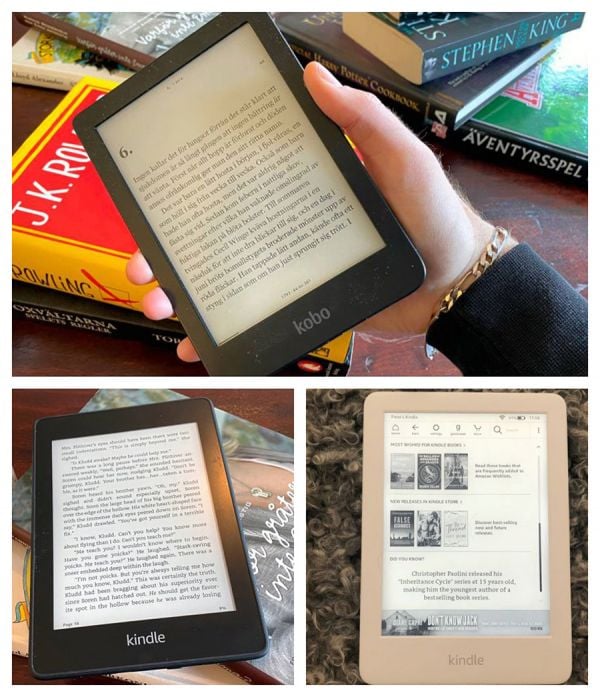
Vill du ha ett helt bibliotek i fickan men ogillar att läsa på mobilens skärm? Då är en ebokläsare ett perfekt val som har rejäl batteritid och är skonsam för ögonen. Vi har testat flera populära modeller och utnämner Kobo Clara HD till bäst i test för sina många funktioner och snabba system till rimliga prislapp.
E-bokläsare kallas ibland även för läsplattor. Däremot ska de inte blandas ihop med surfplattor som Ipad eller liknande, som i vissa fall också kallas läsplattor men är något helt annat. Låt oss reda ut den här biten innan vi gör något annat.
Surfplatta: Exempelvis en Ipad. Lever i gränslandet mellan telefon och dator, kan köra en mängd appar, spela film, spela musik och mycket mer (kan även användas för att läsa böcker). Skärmen är hela tiden upplyst medan den är påslagen, vilket även är den främsta anledningen till att batteriet bara räcker ett par timmar. Läs våra test av surfplattor och surfplattor för barn.
Läsplatta: Renodlade läsmaskiner där skärmen består av tekniken e-ink (mer om det i slutet av testet). Skärmtekniken gör att en batteritid på omkring en månad inte är ovanligt. Läsplattor klarar i vissa fall av extrafunktioner som att lyssna på ljudböcker eller musik, eller att surfa på nätet. Det är däremot inte deras huvudfunktion.
Glasklart? Vill du veta mer kan du läsa en längre genomgång längst ner på sidan. Men poängen är att e-bokläsare, eller läsplattor om du så vill, är hårt fokuserade på just läsning av vanliga textbaserade digitala böcker och (oftast) inget annat.
Allt du behöver veta om läsplattor
Vad är e-Ink?
E-ink, e-papper, elektroniskt bläck… kärt barn har många namn. Egentligen är det ett samlingsnamn för olika typer av tekniker som fungerar på samma sätt. Skärmar med E-ink reflekterar ljus från omgivningen, istället för att sända ut ljus som en vanlig mobil- eller TV-skärm gör.
Vad det innebär rent praktiskt är att E-ink fungerar mer som ett vanligt papper snarare än skärmen på din mobiltelefon. Även om de flesta e-bokläsare har inbyggd belysning numera handlar det i grunden om att du helt enkelt ser skärmen så bra som det omgivande ljuset tillåter, precis som med en bok.
Det gör att läsplattornas skärmar är fullt läsbara även i direkt solljus, något som du säkert upplevt problem med om du försökt sitta med en laptop utomhus under sommaren.
Eftersom du i grunden inte har någon skärm som lyser dig i ögonen innebär det också att den är mer skonsam för dina ögon. Effekten av att läsa på en läsplatta med e-ink är ungefär densamma som att läsa en vanlig bok och du slipper såväl ansträngda ögon som ett ständigt ljus som lurar hjärnan att det är dag.
En annan fördel med E-ink-skärmar är att de i stort sett bara drar ström när skärmen uppdateras. Enkelt uttryck kan man säga att boksidan du läser “skrivs ut” på skärmen för att sedan stanna där tills du vänder blad i boken. Det gör att batteritiden bli enorm jämfört med en surfplatta, laptop eller mobiltelefon, där det annars är skärmen som är en av de största strömtjuvarna. Ofta räknas batteritiden hos läsplattor i veckor eller månader istället för timmar och minuter.
Att den bara drar ström när skärmen uppdateras innebär även att skärmen alltid är “på”. När du läst färdigt går plattan efter ett tag in i viloläge (om du inte aktiverar det själv) och brukar då växla till att visa omslaget på den bok du läser. På så vis ser det lite trevligare ut än att bara ha en blank skärm.
Samtidigt är E-ink inte en teknik som är helt utan nackdelar. Till att börja med är skärmtekniken enormt seg i jämförelse med en vanlig skärm. Det är inget du märker om du bara vänder blad i en bok, men all form av lite mer rörliga delar är riktigt långsamma.
Samtidigt är E-ink utvecklat i första hand för text, vilket gör att skärmarna nästan uteslutande är i gråskala eller med väldigt få färger.
E-ink är helt enkelt en perfekt teknik för att läsa text på, men du vill gärna inte använda den för mer rörligt material, som exempelvis film.
Finns det färgskärmar med E-ink?
Under åren har det funnits en hel del tekniker inom begreppet e-ink som stoltserat med möjligheten att visa något annat än gråskala.
Gemensamt för de flesta av dem har varit att de kunnat visa ganska få färger i jämförelse med vad du får ut på en mobil eller datorskärm. Samtidigt har den tekniken varit dyrare och eftersom du ändå mestadels läser vanlig text har behovet inte funnits där.
Det säljs däremot läsplattor med färgskärm, bland annat från Pocketbook. De kostar lite mer, men låter dig å andra sidan läsa serietidningar och liknande i något annat än svartvitt.
Fungerar e-bokläsare bra i solljus?
En av de främsta fördelarna med e-ink är just att de fungerar klockrent i solljus. Eftersom skärmen i sig inte avger något eget ljus utan bara reflekterar det runt omkring sig är effekten densamma som att läsa en vanlig pappersbok ute i solen.
Vanliga skärmar i datorer eller mobiler är upplysta för att kunna fungera. Det gör att den belysningen måste “tävla” med solljuset när du sitter utomhus. Resultatet är i de flesta fall att skärmen ser enormt mörk och svårläst ut. Ett problem som inte finns hos e-ink.
Hur kan e-bokläsare ha så lång batteritid?
Hos en mobiltelefon är det ofta skärmen som är den värsta strömtjuven, mycket beroende på att bakgrundsbelysningen hela tiden måste vara igång för att det ska fungera.
Där skiljer sig e-ink markant. Skärmen må vara svartvit och väldigt långsam, men när något väl “skrivits ut” på den så sitter det där. Det betyder att en enhet med elektroniskt papper som skärm mer eller mindre bara drar ström när du vänder blad i boken och skärmen måste rita upp allt på nytt.
Detta gör e-ink till en väldigt strömsnål teknik och leder i sin tur till att läsplattorna vanligen räknar sina batteritider i veckor eller månader.
Hur handlar jag böcker till min läsplatta?
Det enklaste sättet, och det som tillverkarna såklart föredrar, är att du använder den inbyggda bokaffären för att handla böcker.
De flesta läsplattor har en bokaffär inbyggd som du ansluter till via wifi. Med största sannolikhet har du fått registrera ett konto (eller logga in med befintligt) hos tillverkaren redan när du startade upp plattan. Det kontot, plus betalmetod (kort eller Paypal är vanligast) är det du behöver ange för att kunna handla böcker direkt på läsplattan.
Finns det en inbyggd bokaffär kan du vara säker på att du kan hitta densamma via en dator och webbläsare. Det är oftast ett mer överskådligt sätt att hitta och handla böcker. Eftersom du använder samma konto där brukar köpta böcker synkroniseras ner i läsplattan automatiskt, eller hamna i en lista över köpta böcker så att du kan ladda ner dem.
En annan variant är att köpa böcker i vanliga bokaffärers e-handel, exempelvis Bokus eller Adlibris. Här gäller det att du har koll på både om plattan har stöd för det och om bokaffären har det. Läsplattan behöver ha stöd för såväl Adobe DRM för kopieringsskyddet och filformatet Epub, vilket är det vanligaste e-boksformatet. Detta utesluter tyvärr Amazons läsplattor Kindle, eftersom de saknar stöd för båda.
Oftast går det till som så att du köper boken, letar upp den i bokaffärens digitala bokhylla eller motsvarande och laddar ner den till din dator. Nedladdningslänken ser inte ut som en bok alls, men kan öppnas i Adobe Digital Editions (läs mer om hur du kommer igång med det och skapar konto lite längre ner här). Det är också via Adobe Digital Editions och en USB-sladd till din läsplatta som du överför köpta böcker (även det hittar du mer information om här nedanför).
Kan jag läsa e-böcker på min surfplatta eller i mobilen?
Det går alldeles utmärkt, åtminstone rent tekniskt. Det finns många olika appar för att läsa, låna och köpa e-böcker till telefoner och surfplattor (se vår guide till hur du lånar böcker på biblioteket lite längre ner).
Vad många däremot upplever som lite jobbigt är just det där att stirra på en upplyst skärm under en längre tid. Det fungerar oftast bättre för film, webbsurf eller liknande där saker rör mer på sig, medan texten på en boksida kan kännas ansträngande för ögonen efter ett litet tag.
Kan jag ladda ner gratis e-böcker någonstans?
Absolut. Det finns mängder av gratis e-böcker att ladda ner. Främst är det engelska som gäller här, men det finns även en hel del på flertalet andra språk.
Antingen handlar det om att författaren själv gett ut boken gratis, eller att det är böcker som räknas som allmän egendom, eller Public domain som det heter på engelska. Helt enkelt äldre titlar där upphovsrättstiden gått ut och verket numera är fritt att användas (läs mer om ämnet på Wikipedia.
Det handlar alltså inte om någon piratkopiering eller liknande, utan är helt lagligt. Det finns en hel del olika sidor som samlar den här typen av fria böcker som du kan ladda ner precis hur många som helst av. Oftast äldre böcker som sagt, men det kan vara ett bra sätt att komma ikapp med många av de där klassikerna som du ännu inte har läst.
Några exempel där du kan ladda ner gratis e-böcker är följande:
Kan jag låna e-böcker på biblioteket?
Kanske, det beror helt på vilken läsplatta du har. För att det ska fungera behöver du en läsplatta som har stöd för både filformatet Epub och kopieringsskyddet Adobe DRM. Merparten av läsplattorna på marknaden har stöd för detta, men kolla upp det innan.
Den största spelaren, Amazon och deras Kindle-enheter, har inte stöd för detta och kan därför inte användas för att låna böcker på biblioteket – tyvärr. Samma tråkigheter gäller även tjänstespecifika läsplattor, exempelvis Storytels.
Varför kan jag inte låna böcker på biblioteket med en Kindle?
Amazon och deras hela system för e-böcker, Kindle är en speciell fågel på marknaden. Kindle i sig består av såväl läsplattor som digital bokaffär och mobilappar med tillgång till densamma. Internationellt sett är Amazon giganter, även om deras avtryck i flertalet andra länder (särskilt som bokaffär) än så länge är begränsat.
Redan från början har Kindle varit låst till sitt eget ekosystem och om du vill ha böcker är det via deras affär du får gå.
Även om du kan komma runt den låsningen och lägga in egna böcker på en Kindle, exempelvis genom att konvertera e-böcker till ett format som Kindle begriper, är det bara ena halvan av problemet.
Böckerna som du kan låna digitalt på biblioteket är för det första låsta med kopieringsskyddet Adobe DRM, som agerar både kopieringsskydd och övervakare av lånetiden. Kindle har inte stöd för varken Adobe DRM eller filformatet Epub som används av våra bibliotek för utlån. Att konvertera en DRM-skyddad Epub-fil till Mobi, som är Amazons främsta filformat för e-böcker, är heller inte möjligt på laglig väg.
Så lånar du e-böcker på biblioteket
Det här behöver du
- Bibliotekskort
- En dator (PC eller Mac)
- Adobe Digital Editions
- En telefon, läsplatta eller surfplatta (om du inte tänkt läsa på datorskärmen)
Förberedelser
1. Först och främst behöver du ett bibliotekskort såklart. Det, tillsammans med din pinkod eller ditt lösenord används även för att logga in på ditt lokala biblioteks hemsida.
2. När du har koll på det är det lika bra att skapa ett Adobe-konto för att hantera Adobe DRM. Även om Adobe gör många program som kostar pengar är just kontot, där Adobe DRM-delen ingår, gratis. Detta gör du här och följer instruktionerna.
Låna E-böcker på en dator
Börja med att följa stegen ovan för att ha ditt bibliotekskort och Adobe-konto redo.
1. Ladda ner Adobe Digital Editions. Installera programmet och logga in med ditt Adobe-konto.
2. Gå till till bibliotekets hemsida. Kan du inte adressen är det enkelt att googla fram den, eller gå via kommunens hemsida. Här loggar du in med ditt bibliotekskort och din pinkod eller ditt lösenord.
3. Nu kan du leta rätt på en intressant bok. Tyvärr är det här ofta det svåraste steget. Detta eftersom bibliotekens hemsidor i många är riktigt dåliga på såväl sökfunktioner som att faktiskt visa vilka e-böcker som finns. Pröva dig fram så lär du dig snart hur just ditt biblioteks hemsida fungerar för den biten. I många fall kan du filtrera sökningen för att enbart visa e-böcker.
4. När du hittat en bok följer du stegen för att låna boken som Epub, vilket är filformatet för boken. Istället för en faktisk bok är det däremot en något kryptiskt namngiven fil med ändelsen asc som laddas ner. Klickar du på den öppnas den däremot i Adobe Digital Editions och rätt bok laddas ner till det programmet.
5. Nu kan du läsa din lånade bok på en dator!
Låna e-Böcker till en läsplatta
Börja med att göra förberedelserna här ovan. Efter det är det faktiskt samma procedur som att låna en bok till din dator, men med tre extra steg.
1. Starta Adobe Digital Editions och koppla in din läsplatta i datorn med den medföljande sladden. Frågan läsplattan om den ska ansluta till datorn godkänner du det på läsplattan.
2. Gå till Adobe Digital Editions. Nu ska din läsplatta ha dykt upp i menyspalten till höger. Högerklicka på den och välj auktorisera (authorize).
3. När auktoriseringen är färdig kan du helt enkelt dra din nedladdade bok från programmets högra yta till din läsplatta i vänsterspalten. Låt överföringen jobba klart och koppla sedan bort din läsplatta för att boken ska laddas in på plattan och du kan läsa den där.
Låna e-böcker till en mobiltelefon eller surfplatta
Börja med att skaffa ett bibliotekskort och Adobe-konto som i avsnittet Förberedelser här ovan.
1. Gå till App Store (Iphone/Ipad) eller Google Play Store (Android och ladda ner gratisappen Aldiko Book Reader (Iphone/Ipad, Android).
2. Gå till inställningarna i appen. Under avsnittet DRM Account kan du logga in med ditt Adobe-konto.
3. Använd telefonens eller surfplattans webbläsare, oftast Safari för Iphone/Ipad eller Chrome för Android, för att gå till bibliotekets hemsida. Logga in där med ditt bibliotekskort och pinkod eller lösenord.
4. Sök rätt på en spännande e-bok och välj att ladda ner den som epub.
5. En något kryptisk namngiven fil med filändelsen asc laddas ner. När du trycker på den öppnas Aldiko automatiskt (alternativt så får du välja Aldiko i en lista innan den öppnas) och den riktiga boken laddas ner till appen.
Vad är Adobe DRM?
Adobe DRM, digital rights management, är ett kopieringsskydd som bland annat används på e-böcker som du köpt eller lånat på biblioteket.
För biblioteksböcker används det både för att förhindra spridning av den lånade boken och för att kontrollera lånetiden. Ofta får du låna en digital bok i 30 dagar eller liknande och när den tiden gått ut är filen med boken helt enkelt låst och värdelös.
När du köper e-böcker finns ofta samma kopieringsskydd inlagt i filen. Ibland står det uttryckligen att boken du köpt är utan kopieringsskydd (DRM free på engelska), men som regel är det Adobe DRM som sitter på köpta e-böcker.